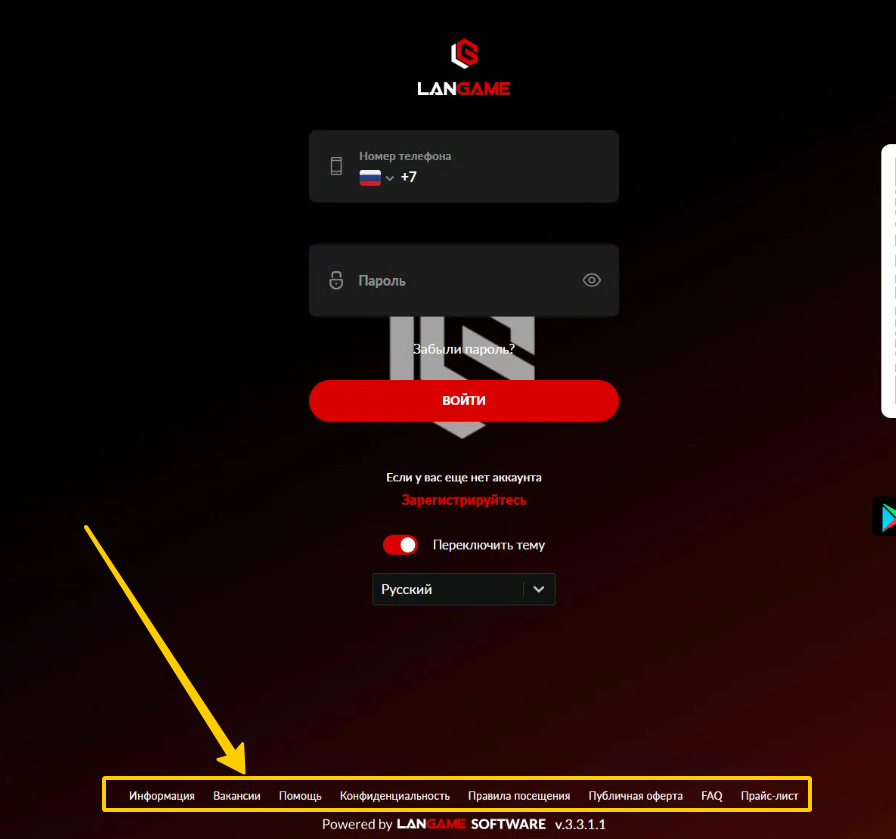
Экран регистрации
Регистрация
При посадке за ПК гостю необходимо зарегистрироваться по кнопке Зарегистрируйтесь
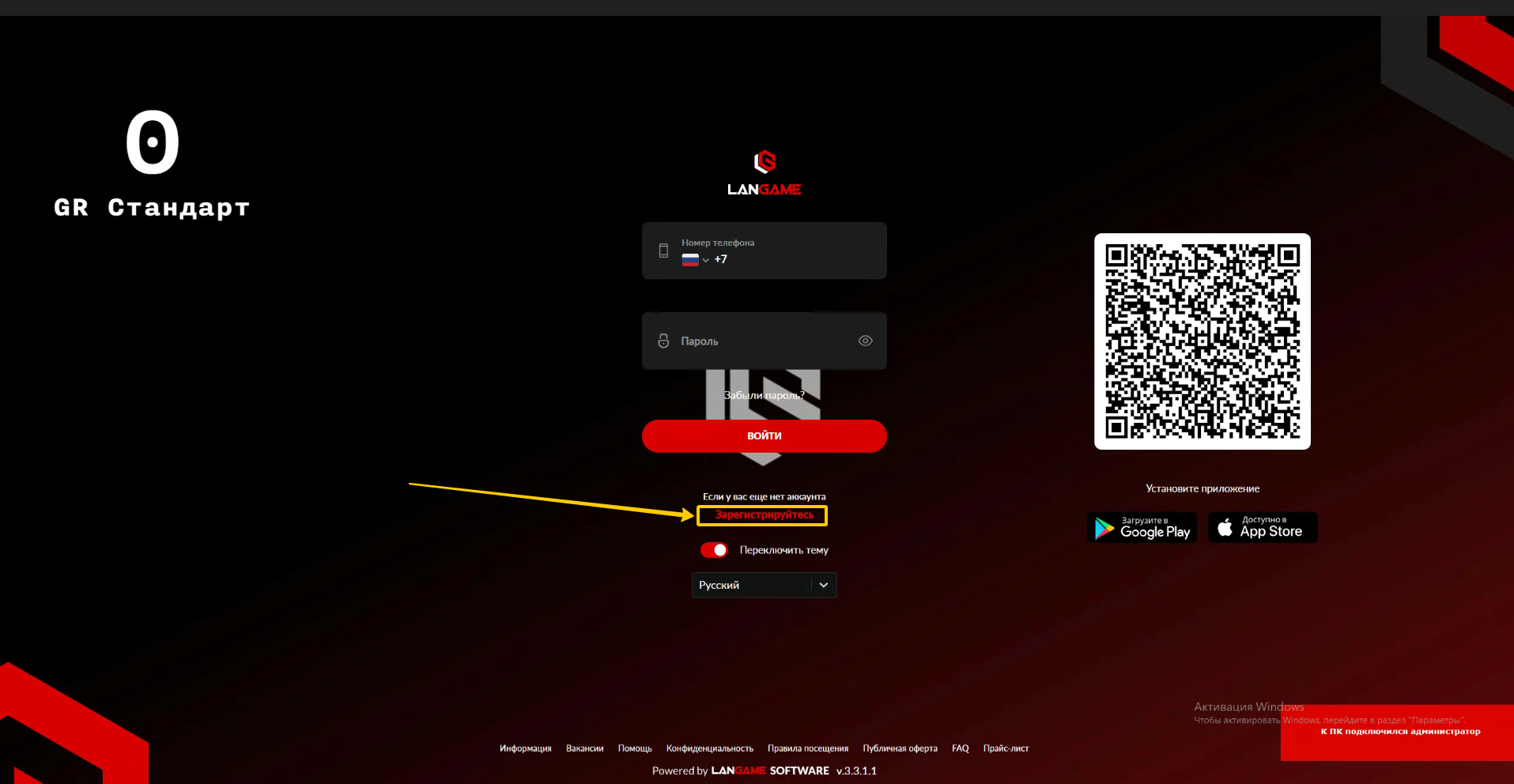
Если вы хотите чтобы гости самостоятельно выбирали тему, то необходим параметр Отображение переключателя темы личного кабинета гостя - показывается тумблер для переключения. Разберем для начала данный пункт. Переключаем на тумблере Да
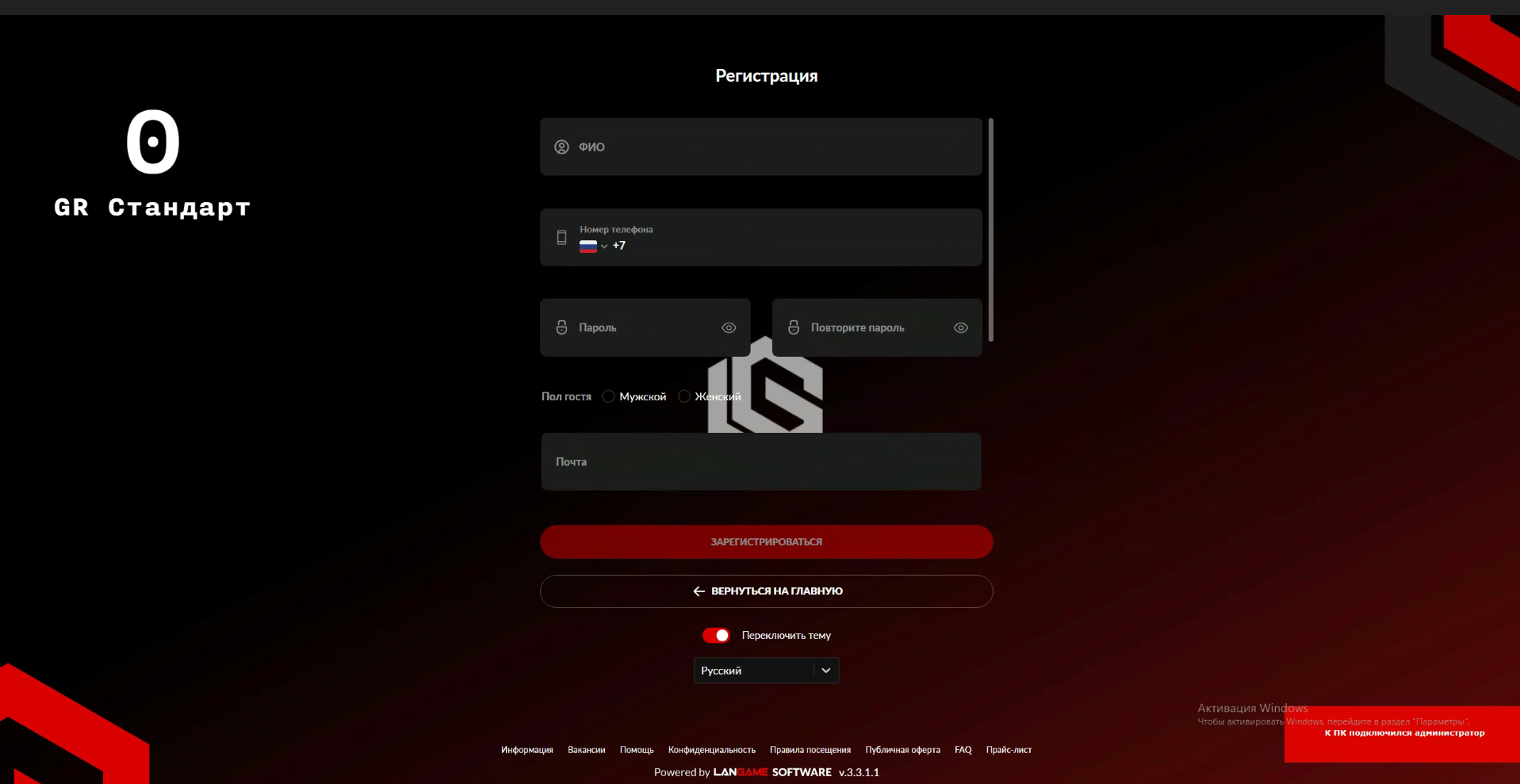
После ее нажатия, открывается окно регистрации, в котором необходимо заполнить следующую инфомацию:
- ФИО
- Номер телефона
- Пароль (который будет использоваться для входа в ЛК)
- Выбрать пол
- Указать почту (при желании)
- Галочка Получать чеки на электронную почту - при ее указании
- Промокод - при наличии промокода, гость может ввести его
- Обязательные галочки - Согласие с правилами клуба, публичной офертой, политикой конфиденциальности, пользовательским соглашением
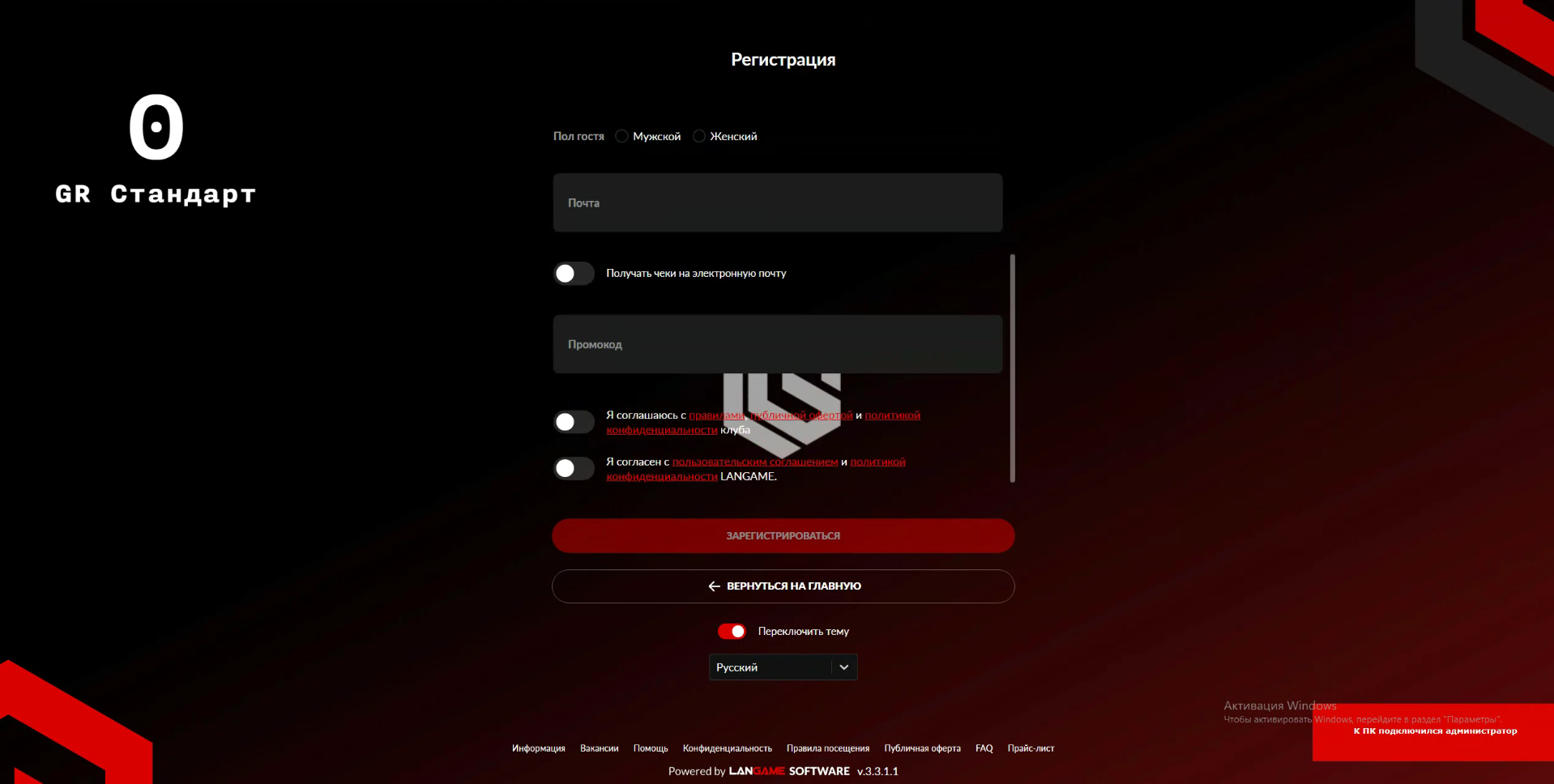
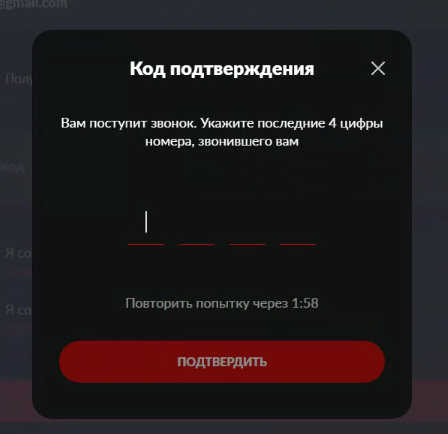
После того как гость нажмет Зарегистрироваться, ему необходимо подтвердить регистрацию кодом который должен будет прийти на указанный номер
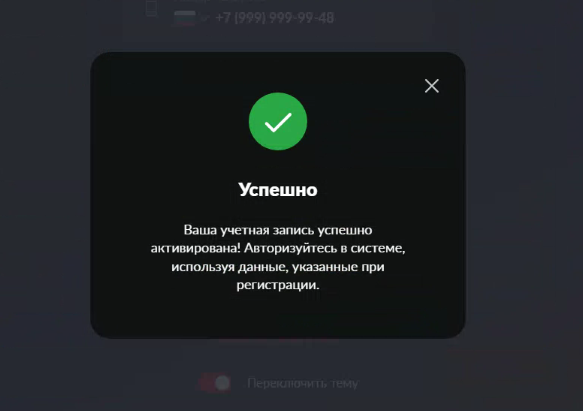
После подтверждения регистрации, вам придет уведомление о том что регистрация успешно завершена
Вход в Личный кабинет
После регистрации гость может зайти в личный кабинет двумя способами.
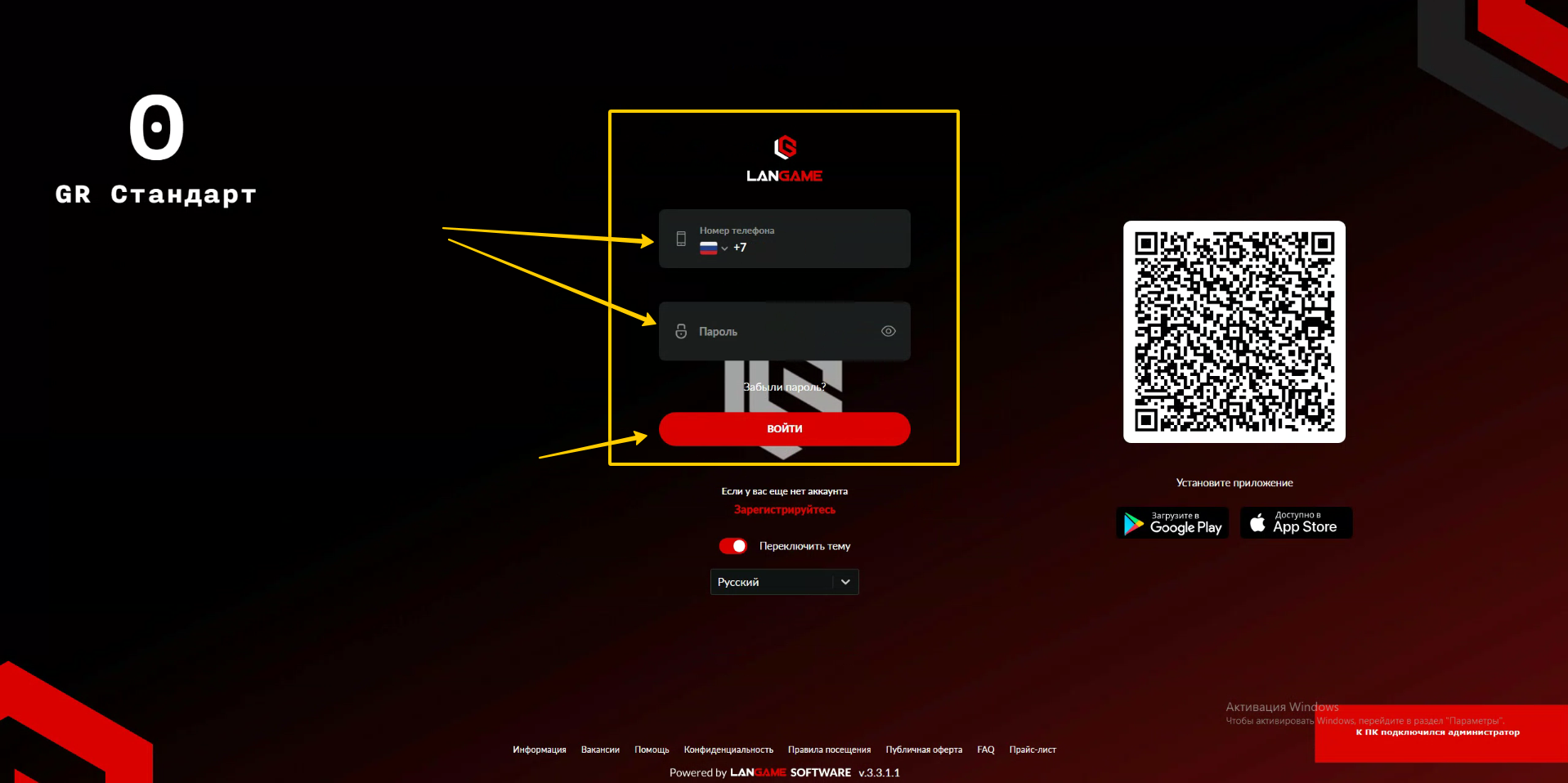
1. В окне логина ввести номер телефона который указывался при регистрации и пароль. После нажать Войти
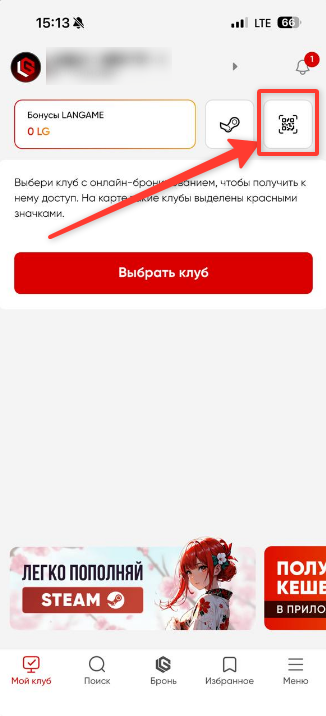
2. Отсканировав QR-код справа, с мобильного приложения LANGAME app
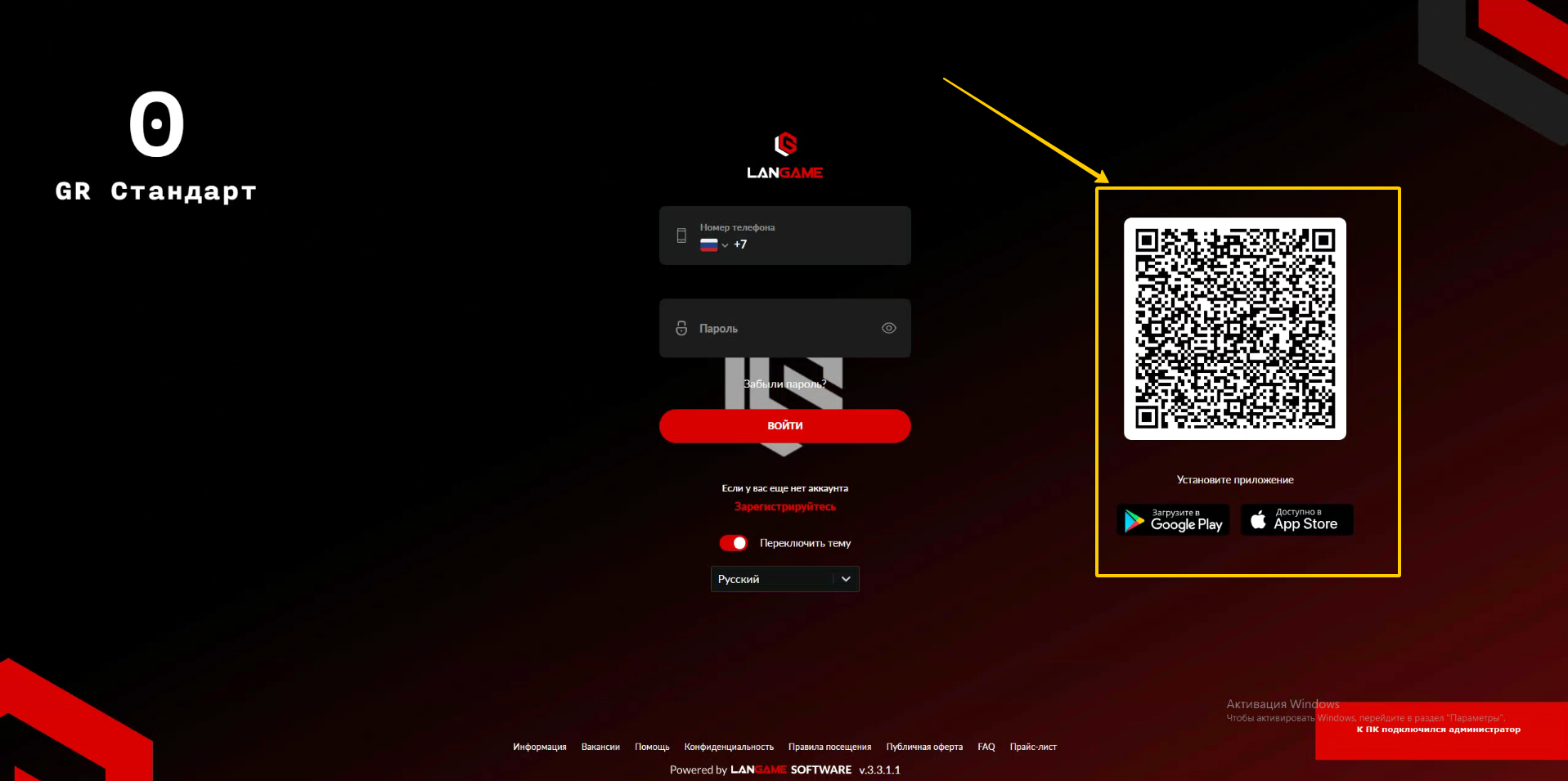
В приложении указан значок QR-кода
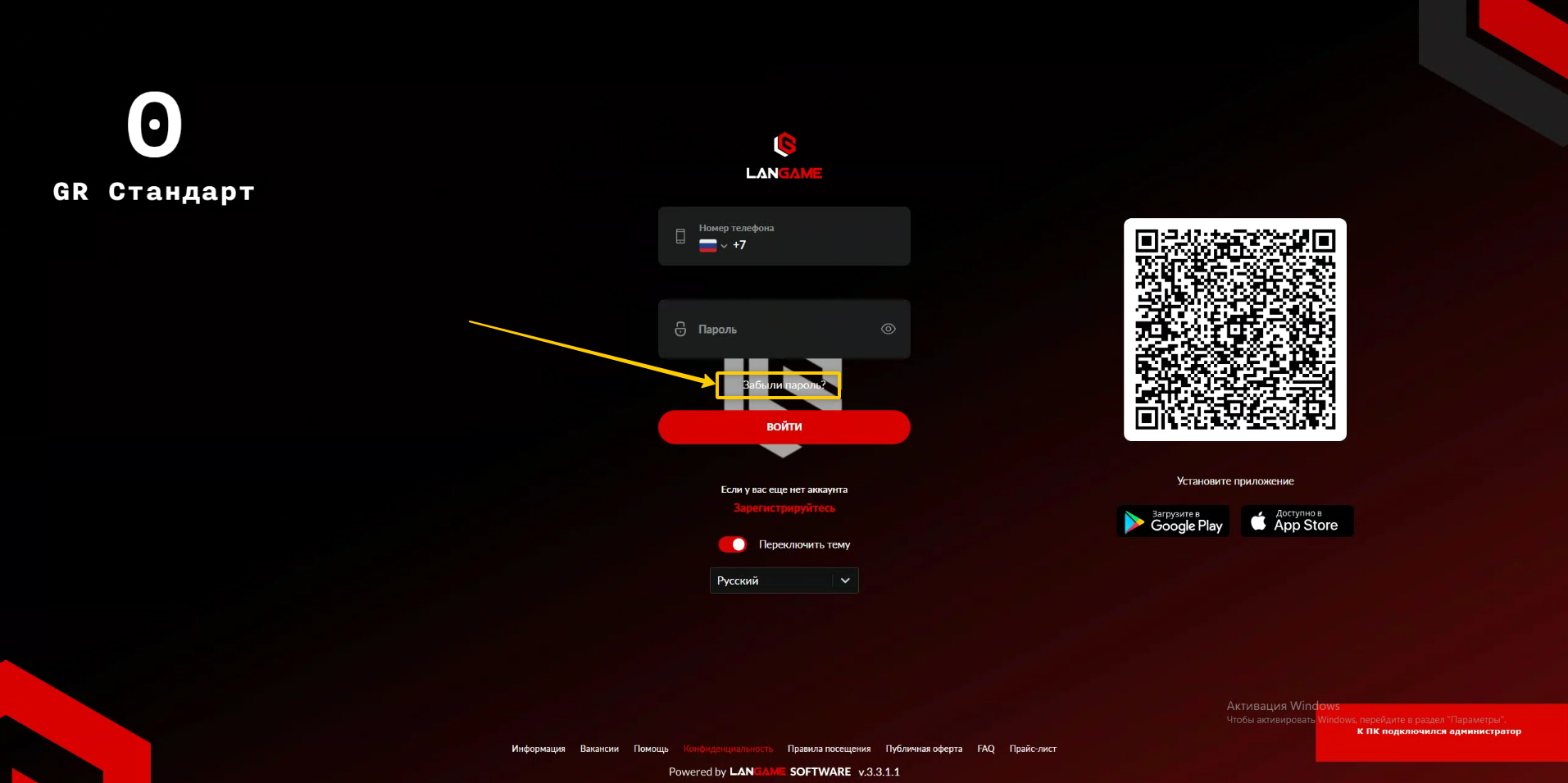
Забыл пароль
В случае если гость забыл пароль от аккаунта, он может нажать на кнопку Забыли пароль? для его сброса и восстановления
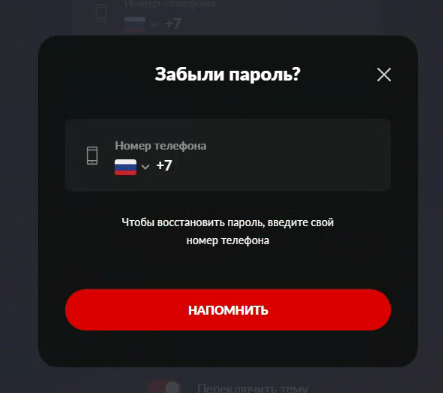
После нажатия, в открывшемся окне необходимо ввести номер телефона и нажать Напомнить
Подтвердить номер, введя код который должен будет прийти на телефон и нажать Подтвердить
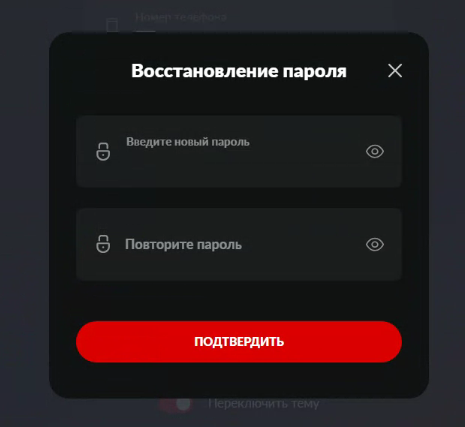
В данном окне необходимо ввести новый пароль который вы хотите поставить и нажать Подтвердить
Готово, пароль сброшен
После входа в аккаунт, гость видит Личный кабинет. Весь функционал описали дальше: Профиль ЛК Гостя
Функциональные кнопки внизу
Дополнительные поля информации на экране логина
Данная информация настраивается на домене во вкладке Документы
Данный функционал для возможности добавления дополнительных информационных полей на экран логина вашего гостевого ПК. На данный момент поля которые можно заполнить и отобразить на экране логина: