
Черный список телефонов
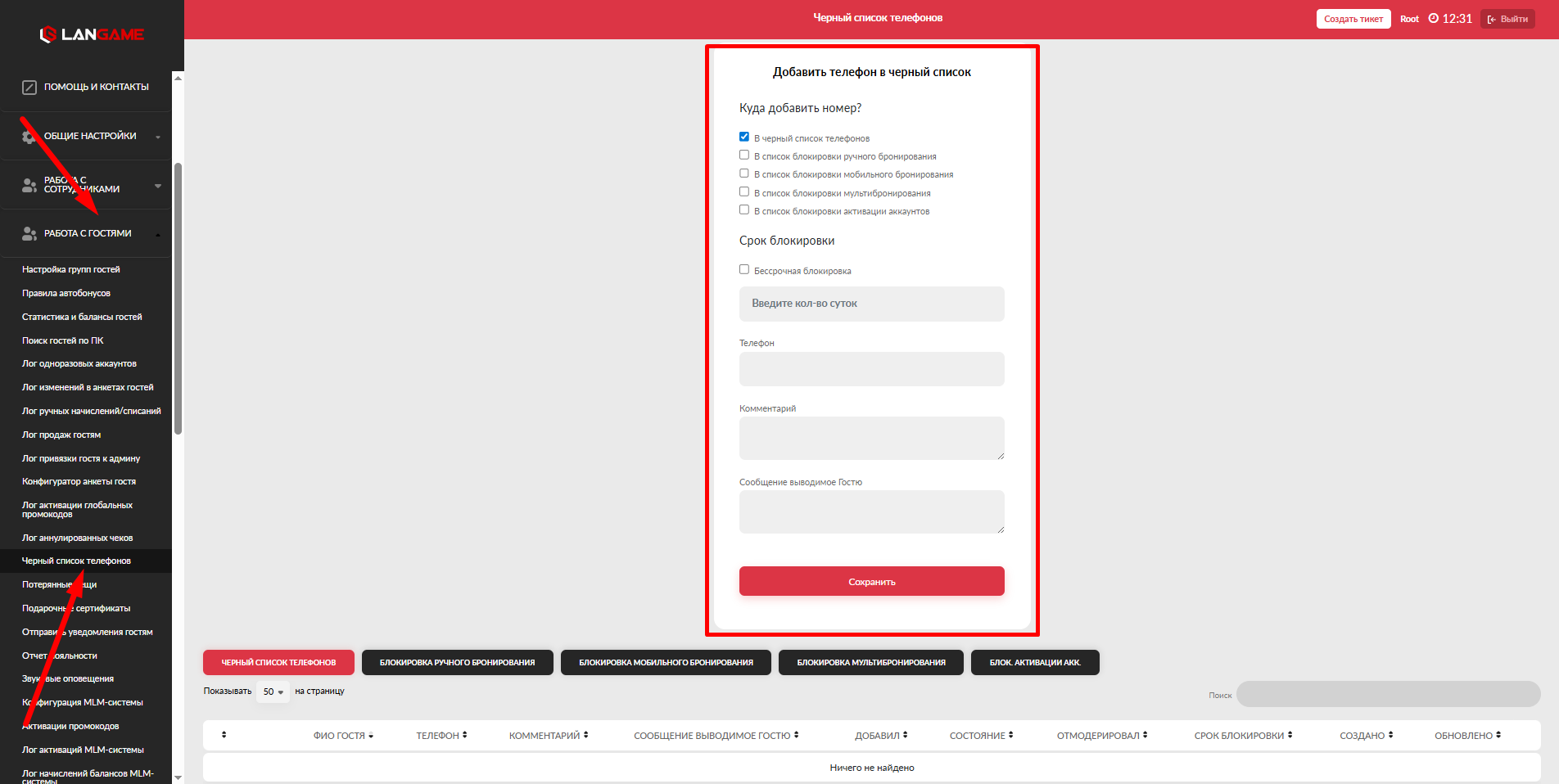
НРаздел данной вкладке вы можете внести гостя в чеЧёрный список телефонов используется для ограничения действий гостя по номеру телефона. В зависимости от выбранного типа блокировки гостю можно запретить авторизацию, бронирование, мультибронирование, использование мобильного приложения или выдачу клубных аккаунтов.
Раздел нужен управляющим и сотрудникам с правами настройки домена. Администратор смены также может добавлять гостей в чёрный список из Админ ПО, если для этого включено отдельное разрешение в конфигурации.
ЕКогда используется чёрный список
Чёрный список применяется, если клубу нужно ограничить действия гостя после нарушения правил, спорной ситуации, некорректного поведения, злоупотребления бронированием или другого основания, принятого внутри клуба.
Перед добавлением номера важно выбрать точный тип блокировки. Разные типы ограничения влияют на разные сценарии, поэтому не всегда требуется полная блокировка гостя. Например, если проблема связана только с ручным бронированием через администратора, не нужно блокировать гостю вход в личный кабинет и остальные действия.
Типы блокировок
В разделе доступны несколько типов блокировки. Один и тот же гость может быть добавлен в разные списк:
и, если нужно ограничить несколько сценариев.
В чеЧёрный список телефонов-полностьюдогранничиваяетбгостю исполокирьзовкание сервиса. Гость непсмозжет волйтит ему заходитьв личный кабинет и забронировать место.У гЭтостя будет типолный отказ виспользовуется кании наших услугВк спиамая строкгая блокировка.- Блокировка ручного бронирования
- дзаннпрещая блокировка непозволитАадминистратору забронировать ПК дляданнэтого гостя в Админ.ПОВ. Осптальные действия гостя зависят от других активныхбограничений. - Блокировк
иа мобильного приложения- дзаннпрещая блокировка недаст гостюзабронировать ПК через мобильное приложение
. В список бБлокировкиа мультибронирования- дзаннпрещая блокировка недаст гостюпсостздавиать мультибронь, то естьзабронировать несколько ПК
одновременно.В список бБлокировкиа активации аккаунтов- если у взас в клубе имеются клубные аккаунты, топри дещанной блокировке,т гость не сможет имию пользоваться
клубнымиаккаунтами, если в клубе подключена выдача аккаунтов.
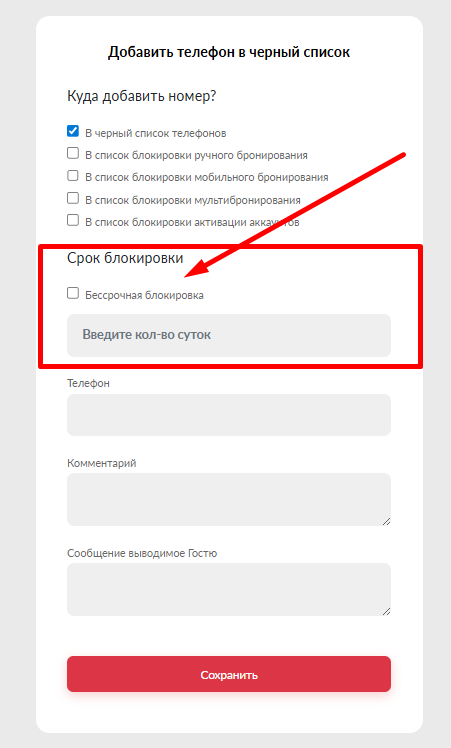
Срок блокировки:
Блокировка может быть временной или бессрочной.
Если гостя необходимужно заблокировать гостя на опгределаниченный срок, укажите количество дней, суток в дполе срока блокировки. После окончания указаннуюого графу вы вписываете сутки, через киоторыеда гость автоматически выйдет из чёрного с ЧСписка по выбри окончанному тиипу блокировки.
Если жограничение должно действы хотите заблокировать гбез даты осткончания на, всключитегд па,раметр то нажимаем галочку Бессрочная блокировка.
Добавление гостя в чёрный список на домене
Чтобы добавить гостя в чёрный список, откройте раздел Чёрный список телефонов и заполните форму добавления блокировки.
- В поле Телефон
- дукалжитее вписываемномертелефонагостя, для которогохнужно включить ограничение. Номер должен соотиветствовать телефону, по которому гость заблокрегистрирован или проходитьавторизацию.
- В поле Комментарий
-указыжите ваем коммнутрентарий по какойнюю причинеугость был заблокировки. Этот текст нужен сотрудникам клуба, поэтому в нём следует кратко и понятно зафиксировать основание:например, нарушение правил клуба, злоупотребление бронями или решение управляющего.
- В поле Сообщение, выводимое гостю
-укажите текст, который увидит гость при посадпытке за ПК или брони (в зависимости от того какой тип блокировки будет использоваться), гостю выведется сообщение которое выуказали
ноеПосле указания всехполей, нажимаемСохранить.Отлично, гость заблокированНдействие. Сообщение должено объяснять причину ограничения и дальнейший порядок действий, если клуб готов рассматривать обращение гостя. - После заполн
а иенформация полей нажмите Сохранить. После сохранения номер появится в выбранном списке блокировки, а ограничение начнёт действовать дляпсоответствующего сценария.
Просмотр добавленных когда и какой гость был заблокировок
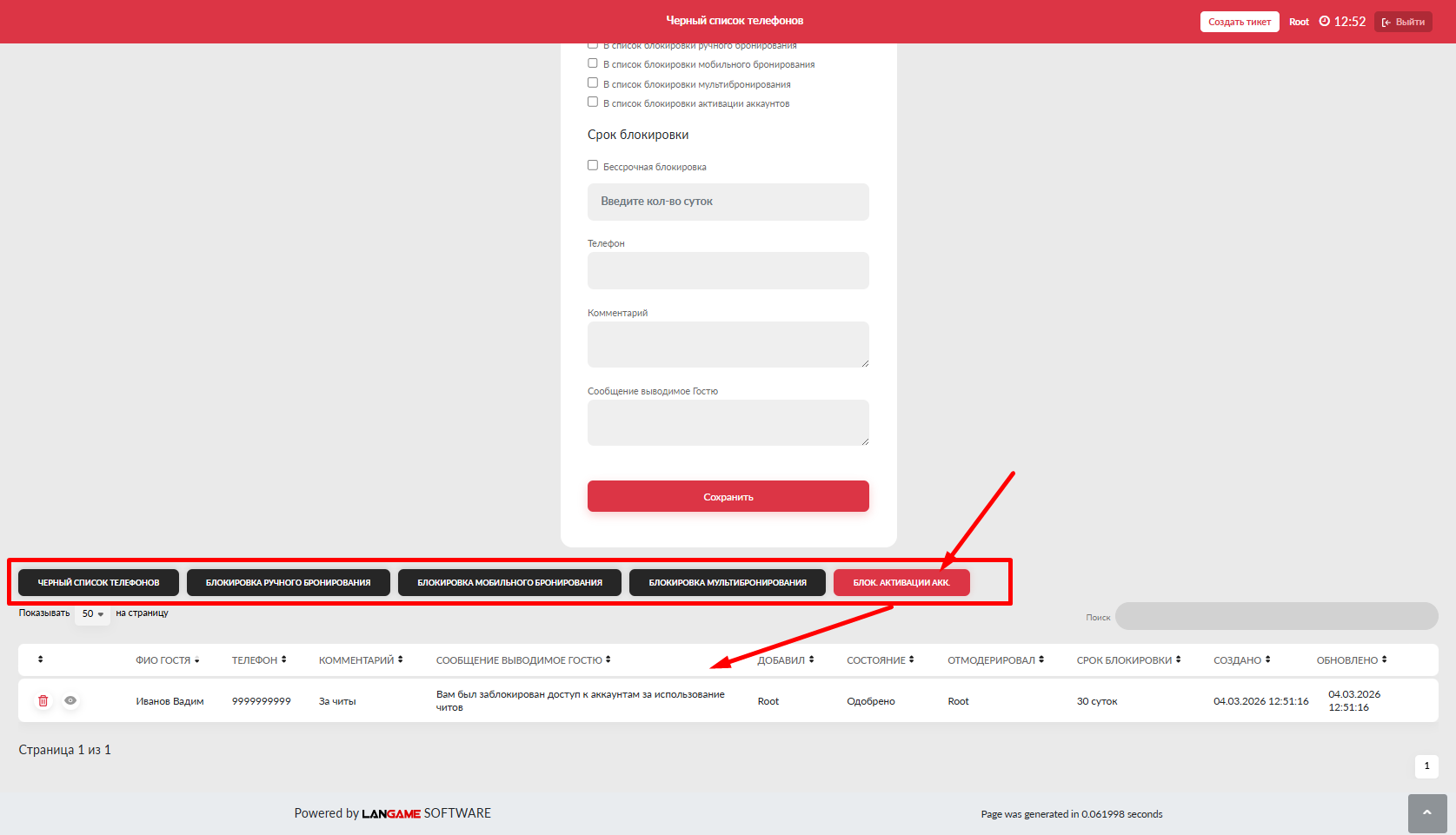
Ниже формы отображаются списки блокировок по типам. В этих таблицах можно проверить, какие гости уже добавлены в чёрный список, какой тип ограничения применён и какие действия доступны по записи.
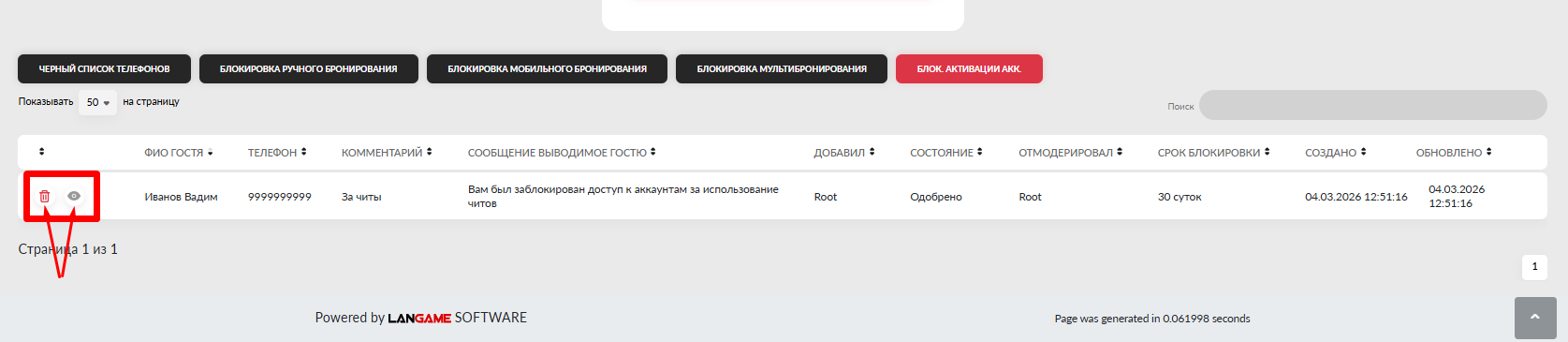
По зЗначоку Гглазика - открывается анкетау гостя для просмотраП данных. Используйте это здействие, если нужно проверить карточку Мусорки - вы можете удалить гостя перед изменением блокировки или уточнить данные по номеру.
Значок мусорной ЧСкорзины удаляет гостя из выбранного списка блокировки. После удаления ограничение по этому типу перестанет действовать.
НайПроверитиь, кто, когда и по какогой причине добавил гостя в ЧСчёрный высписок, можете вно вкл стадктье Лог чёрного списка телефонов - подр.
Добавленеие рагосписалитя о ней здесь, ссылка: Логв чеёрногоый списка телефонов
Как через Админ ПО
Как через Админ ПО
Администратору может добавилять гостей в чёрный список из Админ ПО только при включённом разрешении. Настройка находится в ЧС ?
Данный функционал доступен если в Конфигурации ПО в категории Админ ПО.
Для работы сценария должен быть включеён функционпалраметр Разрешить администратору добавлять гостей в ЧС в категории Админ. ПО - рассказывали о ней тут Категория Админ. ПО
После включения, этого параметра у администратора появится раздел Чёрный список гостакжей.
Дополнительно можетено включить параметр Модерировать действия администраторов при добавлении гостей в чёрный список, . В это есть при включении, Администратор будет вносить гостя в черный список, а вам необходимо будет подтверждать данное действие
Разберем оба случая:
После включения 1-ого параметра у администратор отправляет заявку на добавление гостя, а сотрудник с доступом к доменсу подтверждает или адмотклоняет блокинистровку.
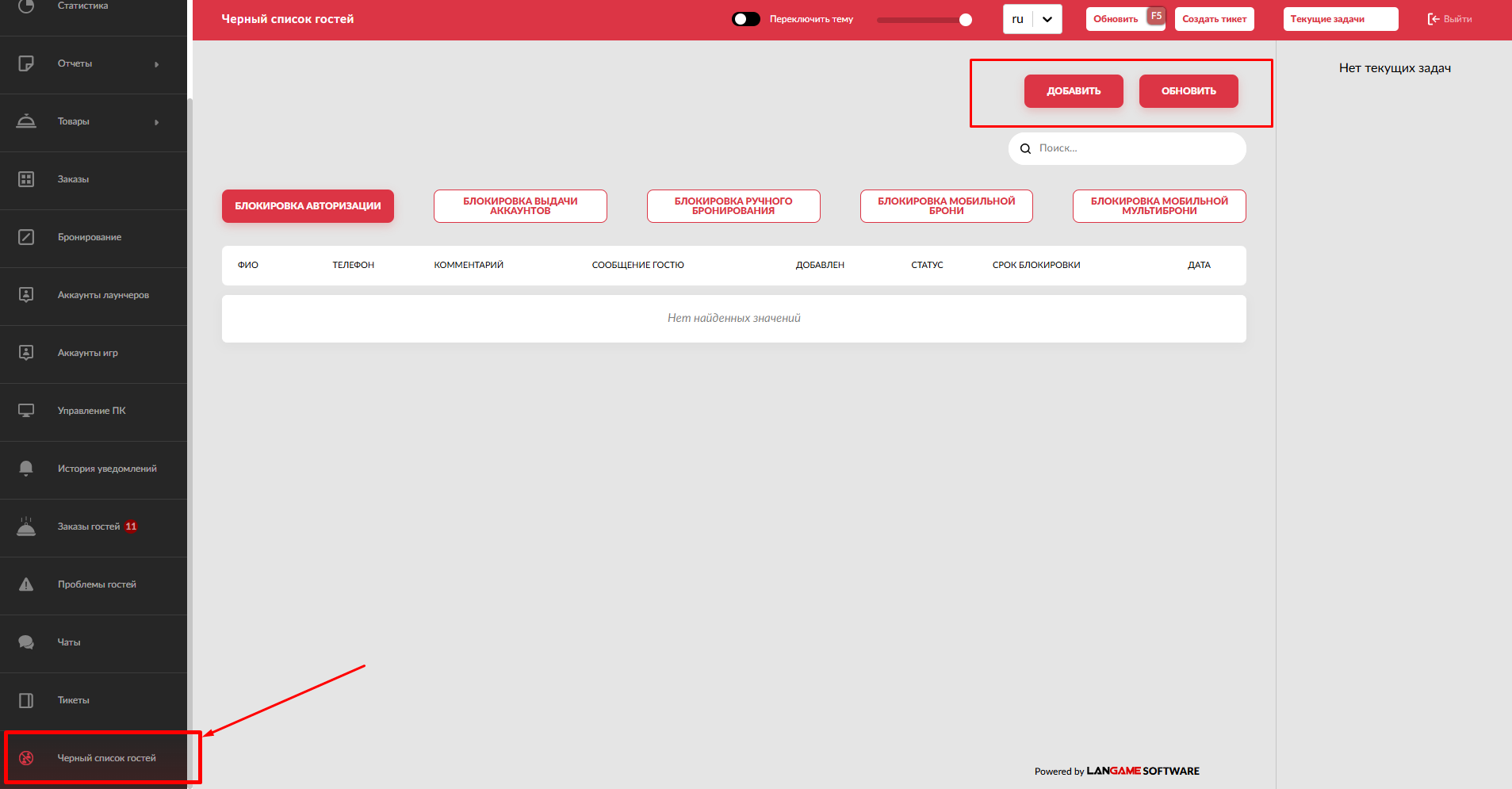
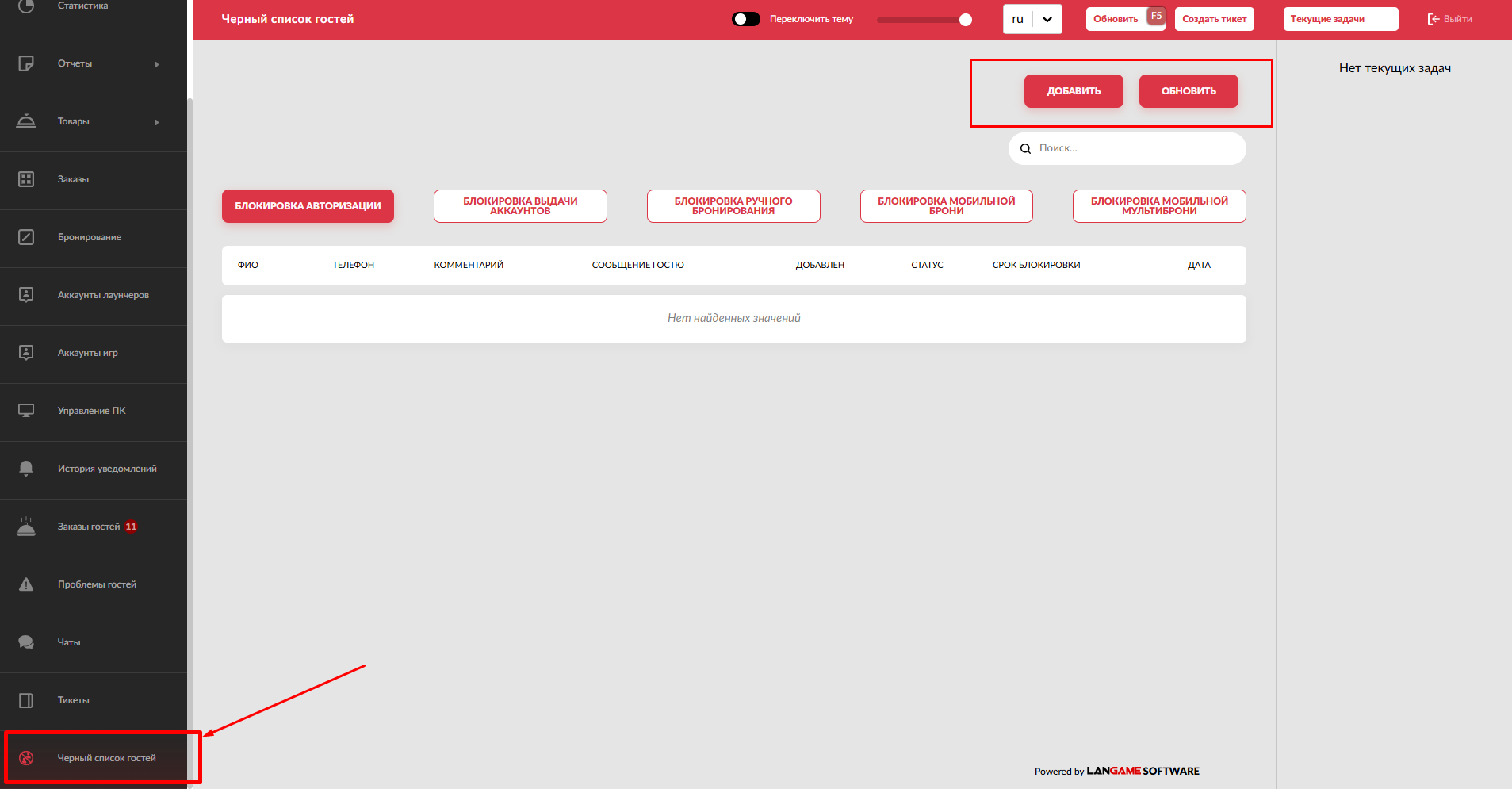
В раторазделе появится вкладка Чёрный список гостей
На данной странице Администратор может добавить гностявую в черный сзаписокь по кнопке Добавить
. Кнопка Обновить - необходима для обновляеният список за писей.
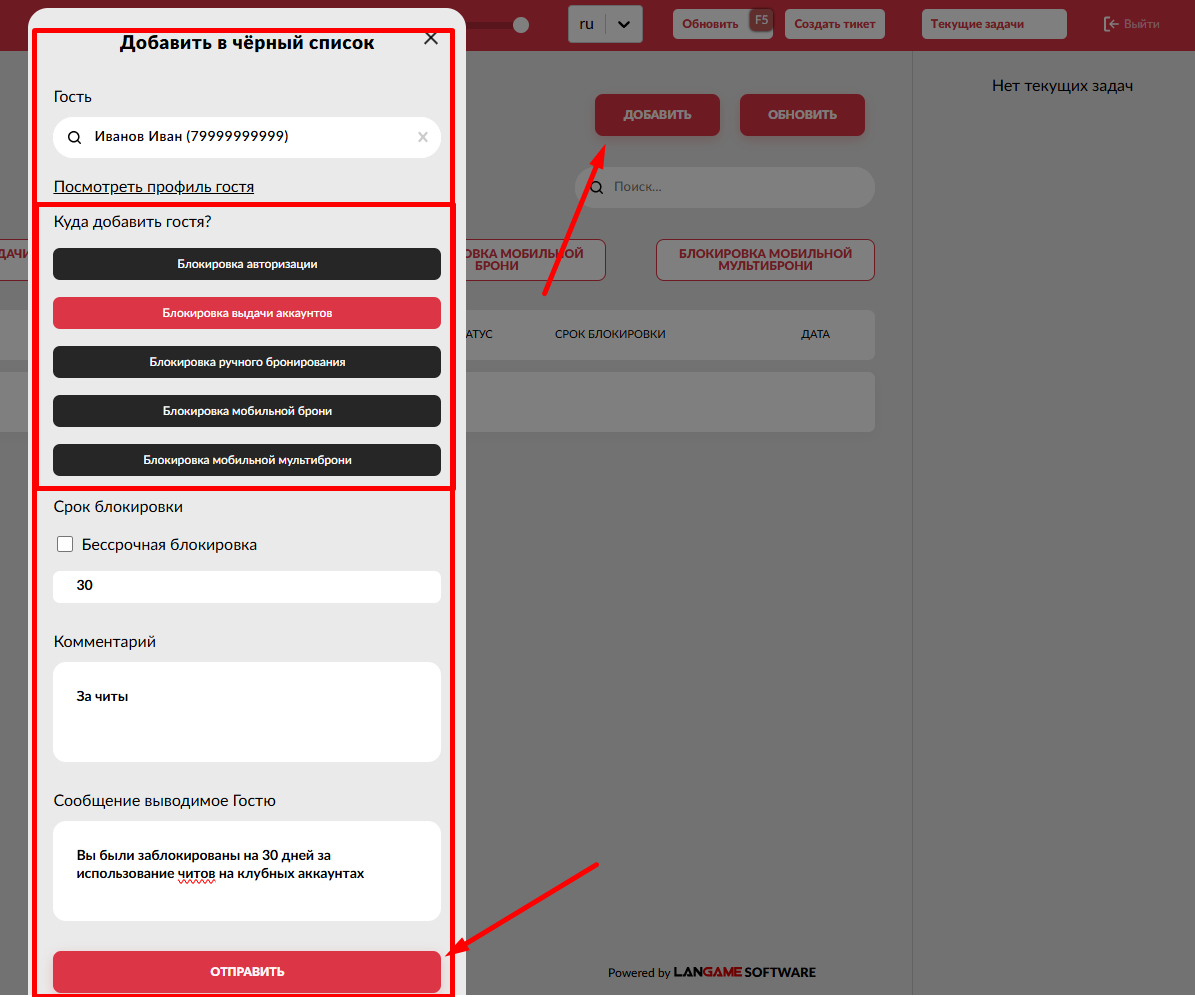
После нажатия Добавить, пояткрывляается окно в котором необходимо заполненитья сблокировки.
В поледующие данные:
- Гость
-нужно найтищемгостя из базы гостей . - В поле Куда добавить гостя?
- выбирается
Бтип ограничения: блокировка авторизации , Бблокировка выдачи аккаунтов , Бблокировка ручного бронирования , Бблокировка мобильной брониБили блокировка мобильной мультиброни .
В
поле - Срок блокировки
-указывается количество дней, на которое действует ограничение. Если блокировка должна быть постоянной, нужно включить- параметр
- Бессрочная блокировка.
-В
бполокировкаенавсегда
- Бессрочная блокировка.
- Комментарий
-администратор указывает внутренний комментарий для сотрудников по какойюю причину добавлевнеслия гостя вЧСчёрный - список. В поле Сообщение, выводимое
Ггостю-указывается тексообщениет, котороеыйбудетвывоидитьсягостюь при попыткеавыполниториь зацблокии/бровани через мобильноеприложденйствие/запроса аккаунтов
После заполнения, формы нужно нажимаемть Отправить.
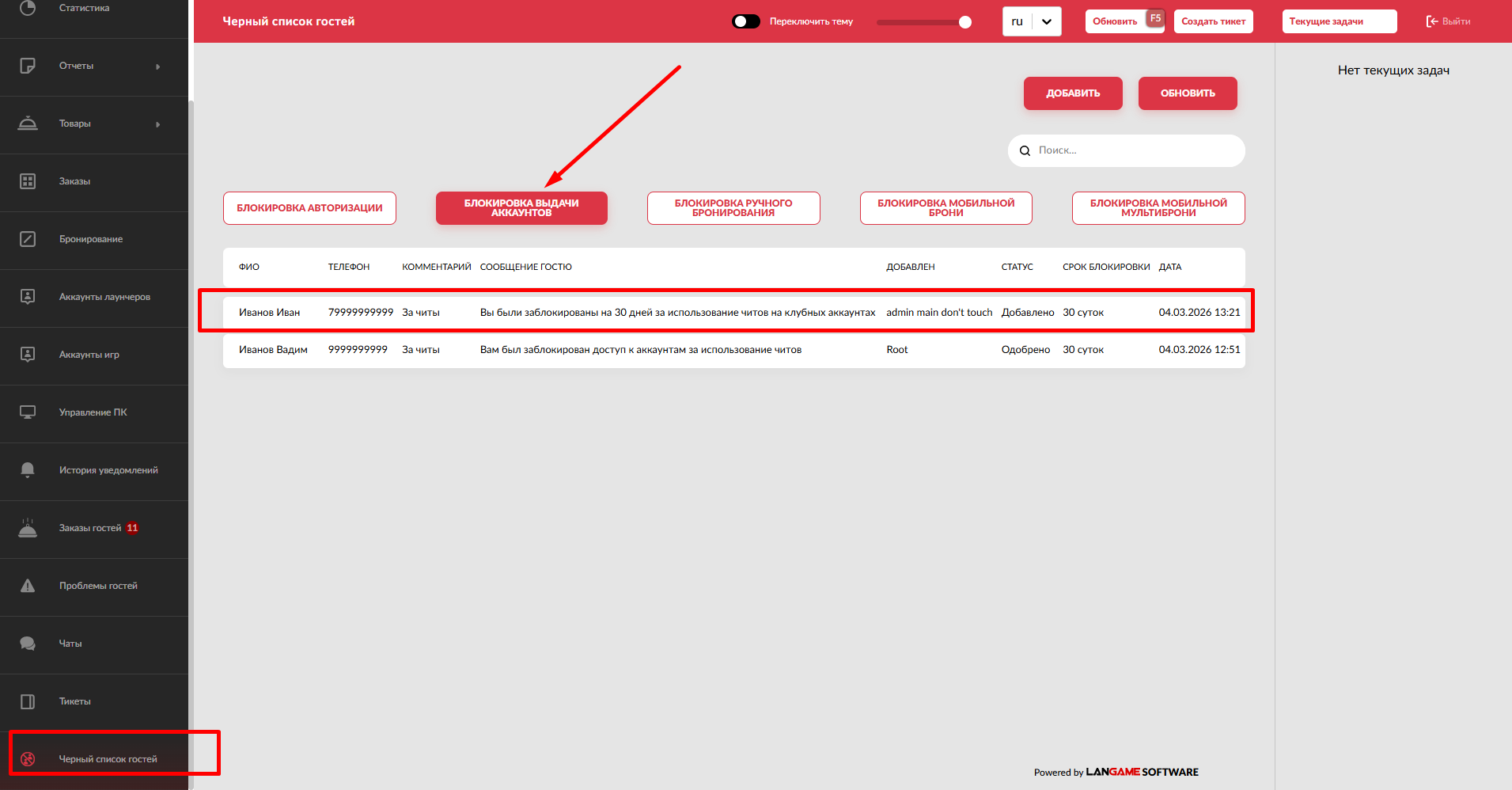
ГЕсли мотодерация не воключена, гость будет добавлен в чеёрномый списоке исразу. Если модерация включена, запись былудет отправлена на подтверждение.
Модерация заявок на добавление в чёрный список
Если включена модерациюя (дейслтвий администраторов, заявки на добавключение гостей нужно мподтверировждание)
Модерация ЧСть на домене в разделе Чёрный список телефонов.
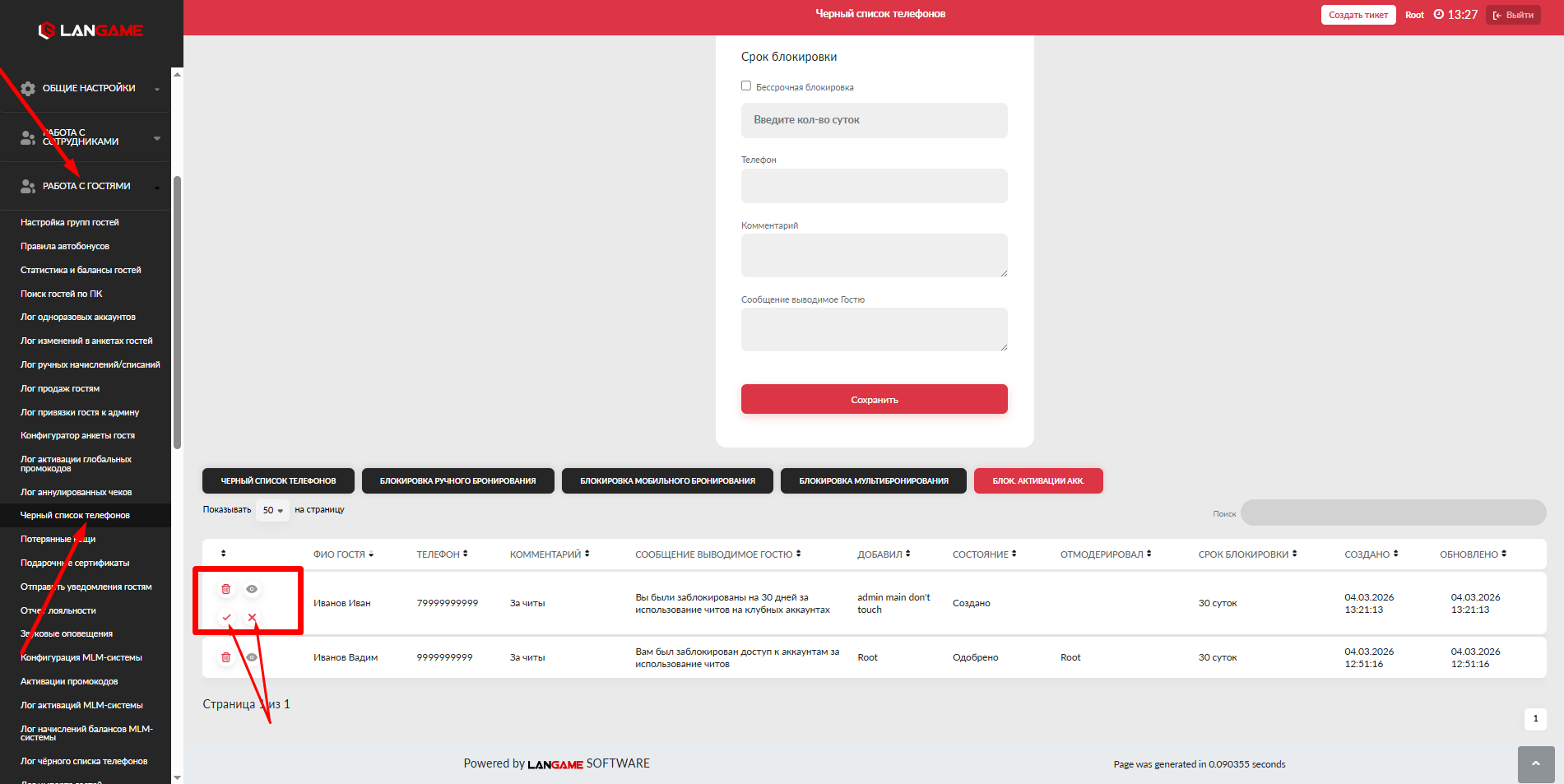
Откройте нужную категорию блокировки и найдите строку гостя. В строке появятся действия для подтверждения или отклонения заявки.
Чтобы подтвердить блокировку, нажмите значок галочки. После подтверждения ограничение начнёт действовать.
Чтобы отклонить добавление в чёрный список, нажмите значок крестика. После отклонения гость не будет заблокирован по этой заявке.
Как проверить, что блокировка работает
После добавления гостя в ЧС возвращаемся на домен во вкладку Чечёрный список проверьте, что запись появилефоась в нужнов
Открываем необходимуюй категории блокировки. Затем убедитесь, что выбранный тип ограничения соответствует ожидаемому сценарию.
Если заблокирована авторизация, гость не должен проходить в личный кабинет. Если заблокировано ручное бронирование, администратор не должен оформить бронь для этого гостя в Админ ПО. Если заблокирована выдача аккаунтов, гостю не должен выдаваться клубный аккаунт.
Если включена временная блокировка, проверьте срок действия. Если блокировка должна быть постоянной, убедитесь, что включён параметр Бессрочная блокировка.
Когда удалять гостя из чёрного списка
Удаляйте гостя из чёрного списка только после того, как основание для блокировки больше не действует или принято решение снять ограничение. Перед удалением рекомендуется открыть анкету гостя и проверить, что выбрана правильная запись.
Если гость добавлен сразу в несколько типов блокировки, удаление из одного списка снимет только соответствующее ограничение. Остальные типы блокировки продолжат действовать, пока их не удалят отдельно.
Если блокировка не сработала
Если после добавления в чёрный список гость всё ещё может выполнить запрещённое действие, проверьте номер телефона, тип блокировки и статус записи. Частая причина ошибки состоит в том, что выбран не тот тип ограничения. Например, блокировка мобильного приложения не запрещает ручное бронирование через администратора, если для этого не добавлена отдельная блокеировка.
гЕсли запись была создана администратором и включена модерация, упроверьте, подтверждена ли заявка нас пдоявляметсяне. ГалДочка
или Крестик для подтверждения блокировка может не применяться.
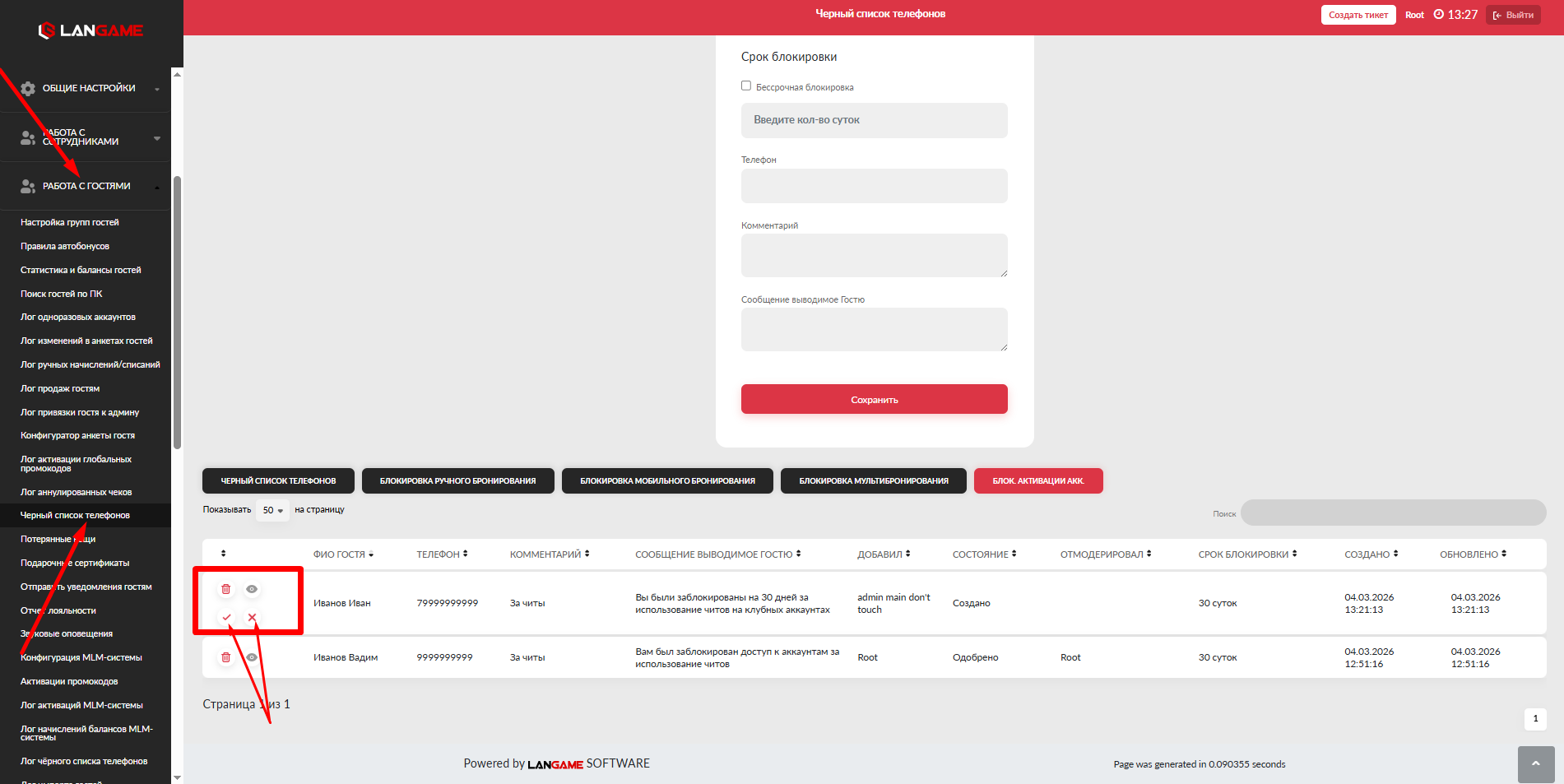
ДЕсляи данные заполнены корректно, но ограничение не действует, обратитесь в техническую подтвдерждку. В обращении укажите номер телефона гостя, тип блокировки нажимаем на галочку, длату и время того что бы отклонить добавления, срок блокировки, комментарий и описание действия, ЧС,которое гость смог выполнить несмотря наж огранимачем крниестик.