
Черный список телефонов
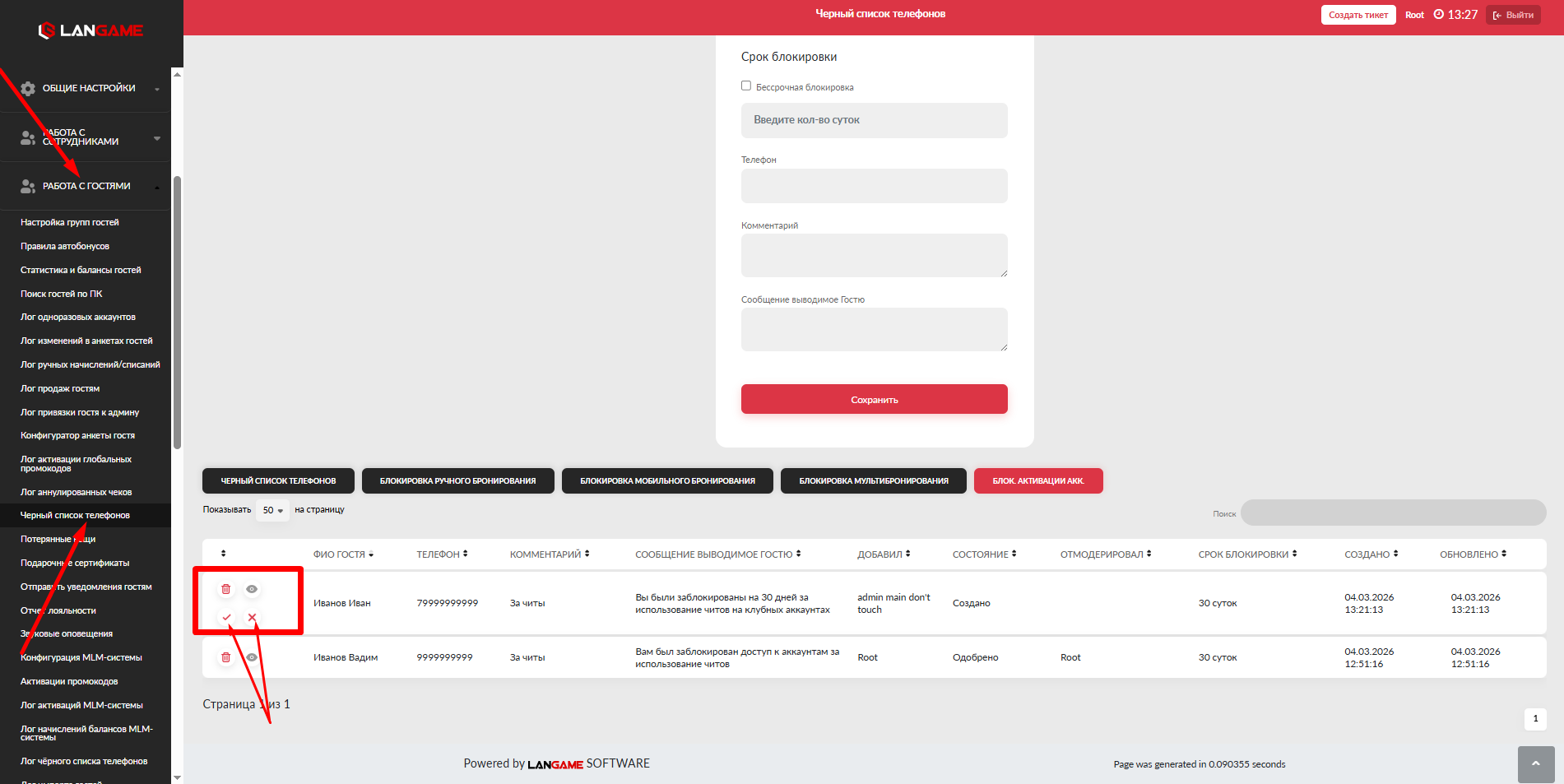
На данной вкладке вы можете внести гостя в черный список
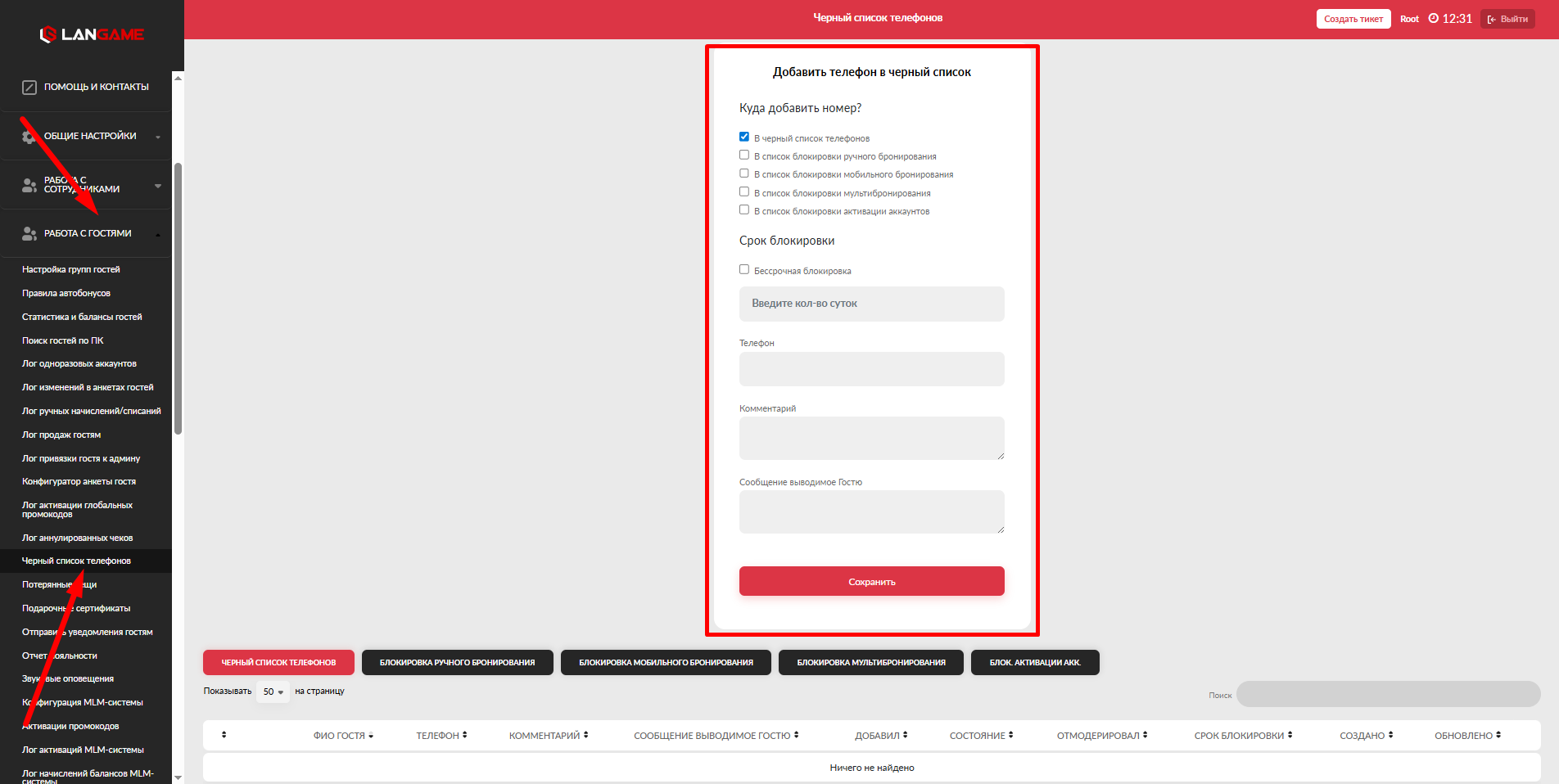
Есть несколько типов блокировок:
В черный список телефонов - данная блокировка не позволит ему заходить в личный кабинет и бронировать место. У гостя будет полный отказ в использовании наших услуг
В список блокировки ручного бронирования - данная блокировка не позволит Администратору забронировать ПК для данного гостя в Админ. ПО
В список блокировки мобильного приложения - данная блокировка не даст гостю забронировать ПК через мобильное приложение
В список блокировки мультибронирования - данная блокировка не даст гостю поставить мультибронь, то есть забронировать несколько ПК
В список блокировки активации аккаунтов - если у вас в клубе имеются клубные аккаунты, то при данной блокировке, гость не сможет ими пользоваться
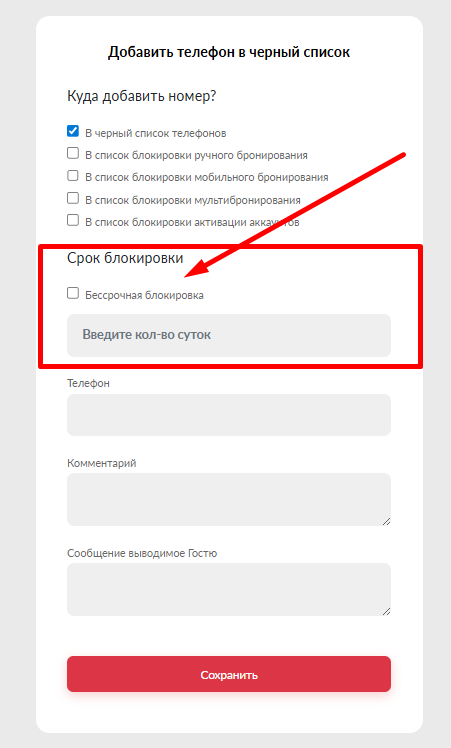
Срок блокировки:
Если необходимо заблокировать гостя на определенное количество дней, то в данную графу вы вписываете сутки, через которые гость автоматически выйдет с ЧС при окончании блокировки
Если же вы хотите заблокировать гостя на всегда, то нажимаем галочку Бессрочная блокировка
Телефон - далее вписываем номер телефона гостя, которого хотим заблокировать
Комментарий - указываем комментарий по какой причине гость был заблокирован
Сообщение выводимое гостю - при посадке за ПК или брони (в зависимости от того какой тип блокировки будет использоваться), гостю выведется сообщение которое вы указали
После указания всех полей, нажимаем Сохранить. Отлично, гость заблокирован
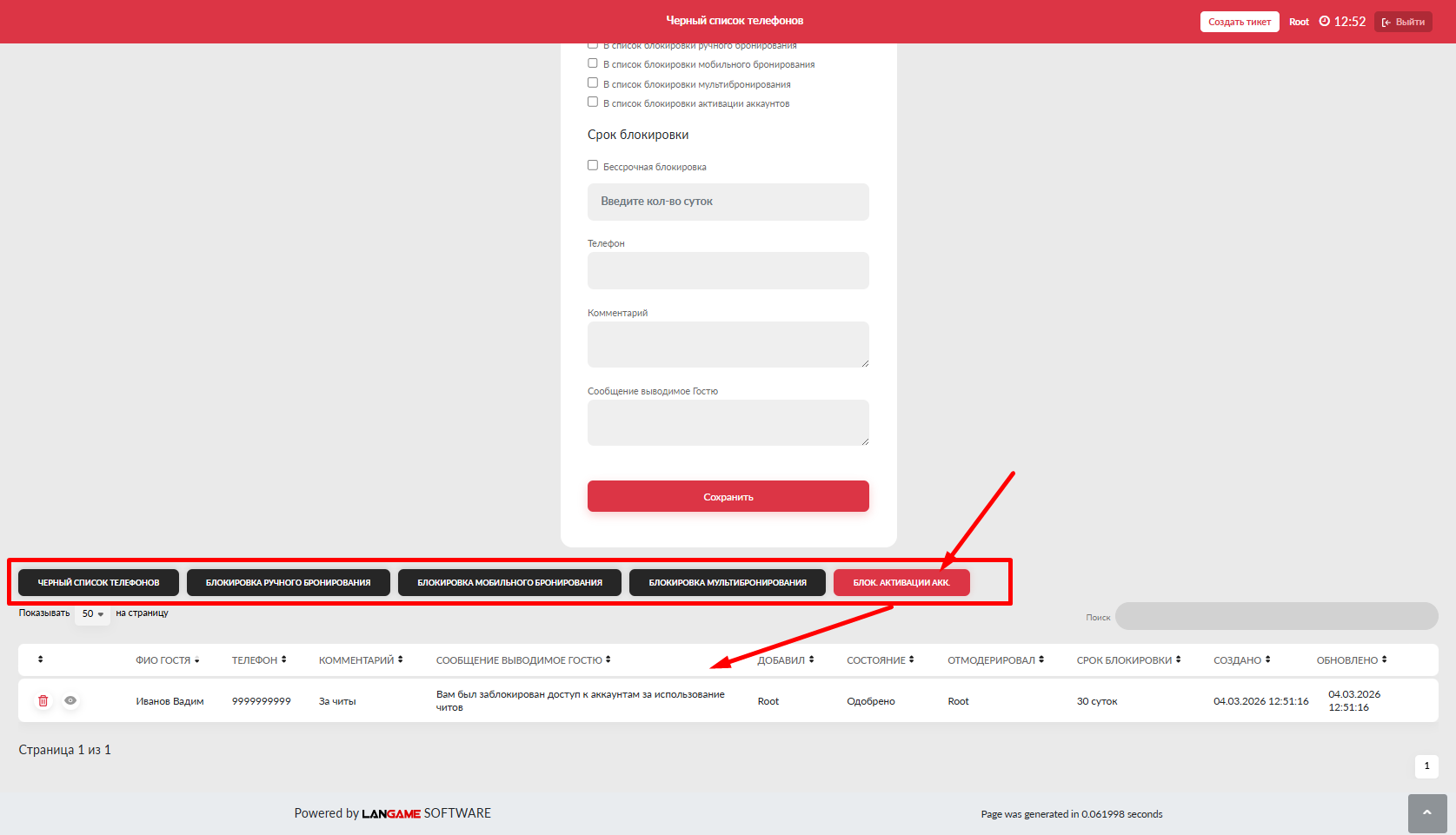
Ниже представлена информация по типам блокировки, для просмотра когда и какой гость был заблокирован
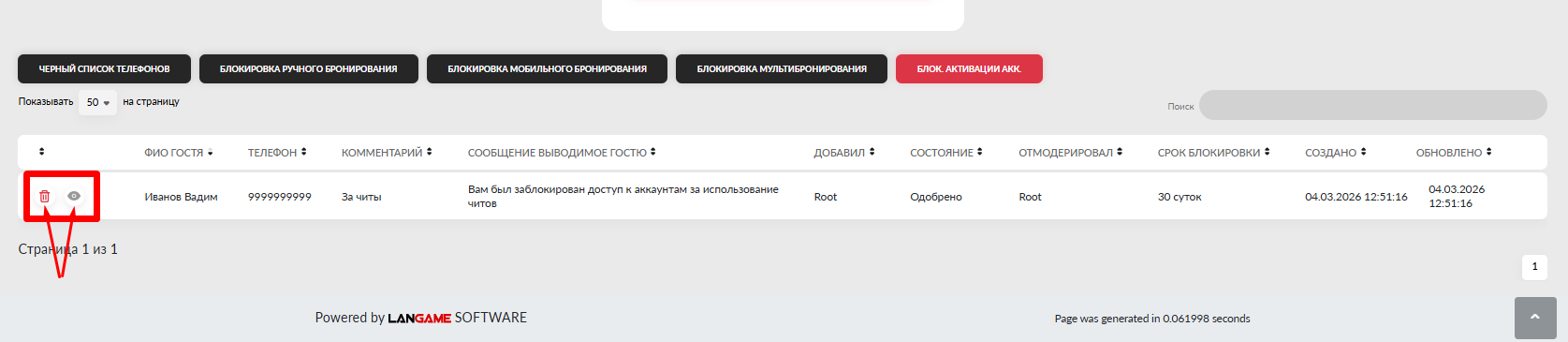
По значку Глазика - открывается анкета гостя для просмотра
По значку Мусорки - вы можете удалить гостя с ЧС
Как Администратору добавить гостя в ЧС ?
Данный функционал доступен если в Конфигурации ПО включен функционал Разрешить администратору добавлять гостей в ЧС в категории Админ. ПО - рассказывали о ней тут Категория Админ. ПО
После включения, вы также можете включить Модерировать действия администраторов при добавлении гостей в чёрный список, то есть при включении, Администратор будет вносить гостя в черный список, а вам необходимо будет подтверждать данное действие
Разберем оба случая:
После включения 1-ого параметра у администратора в консоли администратора появится вкладка Чёрный список гостей
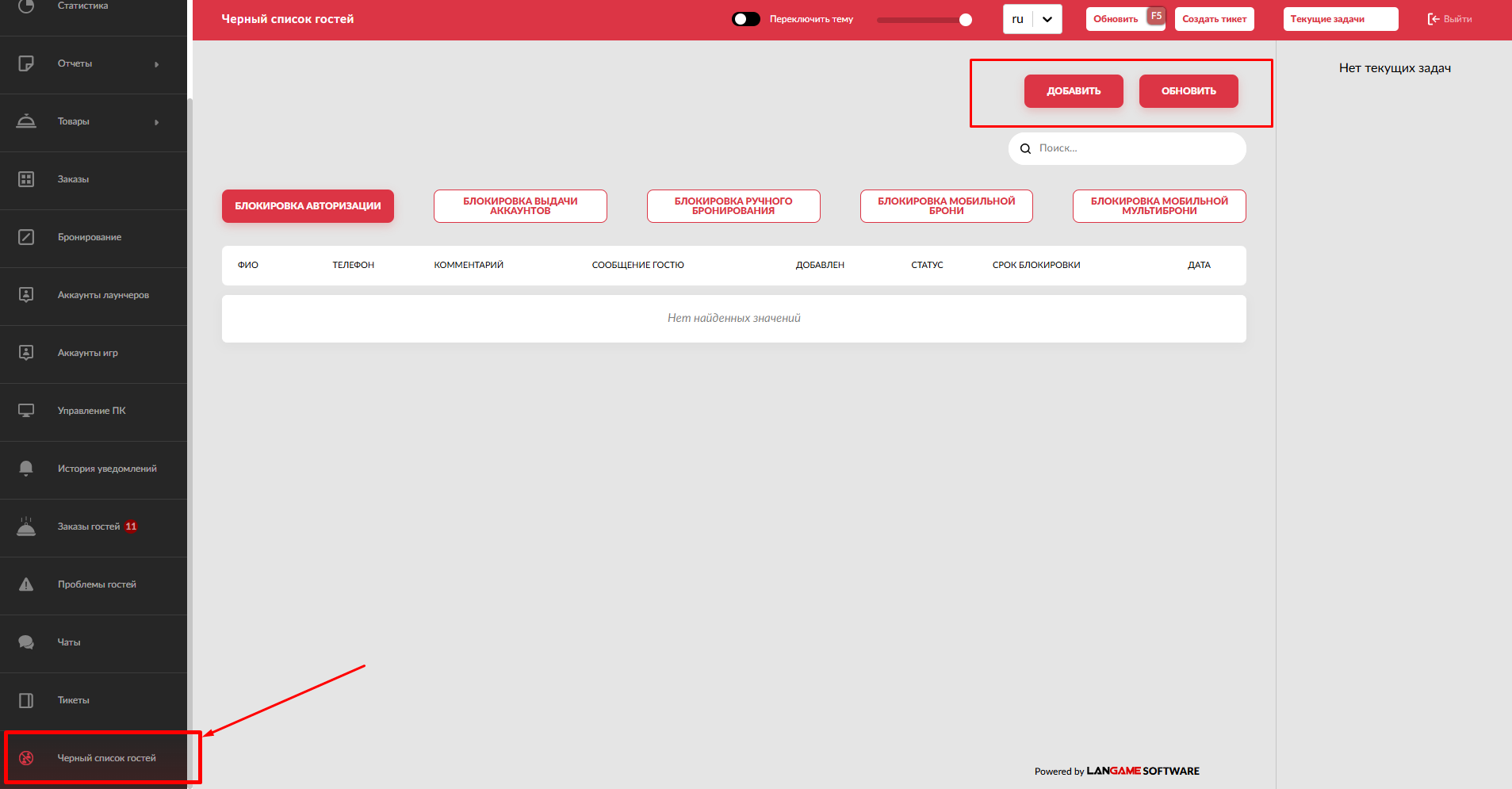
На данной странице Администратор может добавить гостя в черный список по кнопке Добавить
Кнопка Обновить - необходима для обновления списка
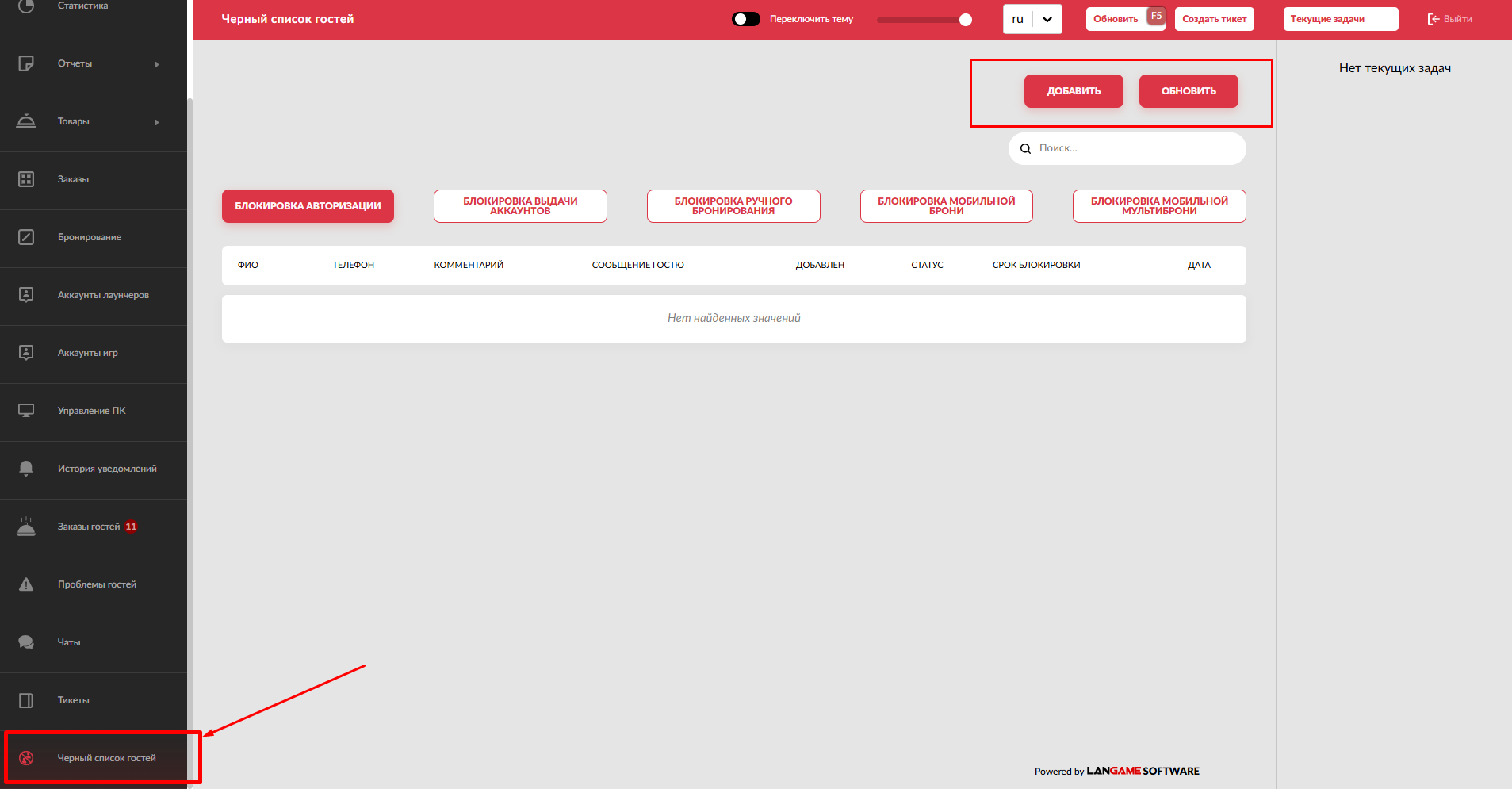
После нажатия Добавить, появляется окно в котором необходимо заполнить следующие данные:
- Гость - ищем гостя из базы гостей
- Куда добавить гостя?
- Блокировка авторизации
- Блокировка выдачи аккаунтов
- Блокировка ручного бронирования
- Блокировка мобильной брони
- Блокировка мобильной мультиброни
- Срок блокировки - указывается количество дней блокировок
- Бессрочная блокировка - блокировка навсегда
- Комментарий - внутренний комментарий для сотрудников по какой причине внесли гостя в ЧС
- Сообщение выводимое Гостю - сообщение которое будет выводиться гостю при попытке авторизации/брони через мобильное приложение/запроса аккаунтов
После заполнения, нажимаем Отправить
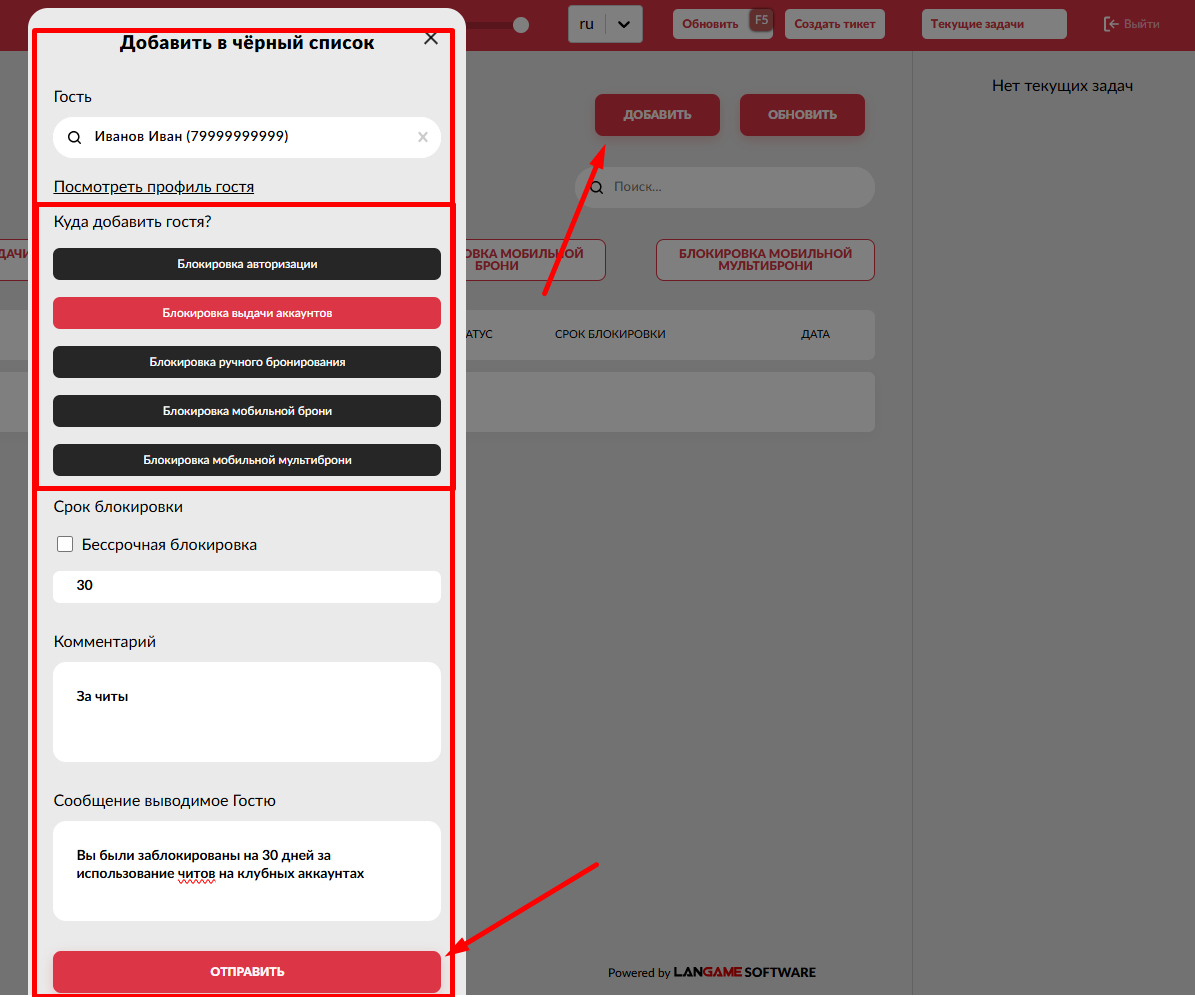
Готово, гость в черном списке или был отправлен на модерацию (если включено модерирование)
Модерация ЧС на домене
После добавления гостя в ЧС возвращаемся на домен во вкладку Черный список телефонов
Открываем необходимую категорию блокировки и в строке гостя у нас появляется Галочка или Крестик для подтверждения блокировки
Для подтверждения блокировки нажимаем на галочку, для того что бы отклонить добавление в ЧС, нажимаем крестик
Найти кто, когда и кого добавил гостя в ЧС вы можете во вкладке Лог чёрного списка телефонов - подробнее расписали о ней тут