
Баннеры в личном кабинете
На данной вкладке вы можете настроить бБаннеры в личном кабинете используются для показа рекламных, информационных или навигационных материалов гостю клуба. Баннер можно сделать кликабельным: при нажатии на изображения в Личном Кабинете гостяь перейдёт по указанной ссылке, например на сайт клуба, страницу в социальной сети, форму записи или другую внешнюю страницу.
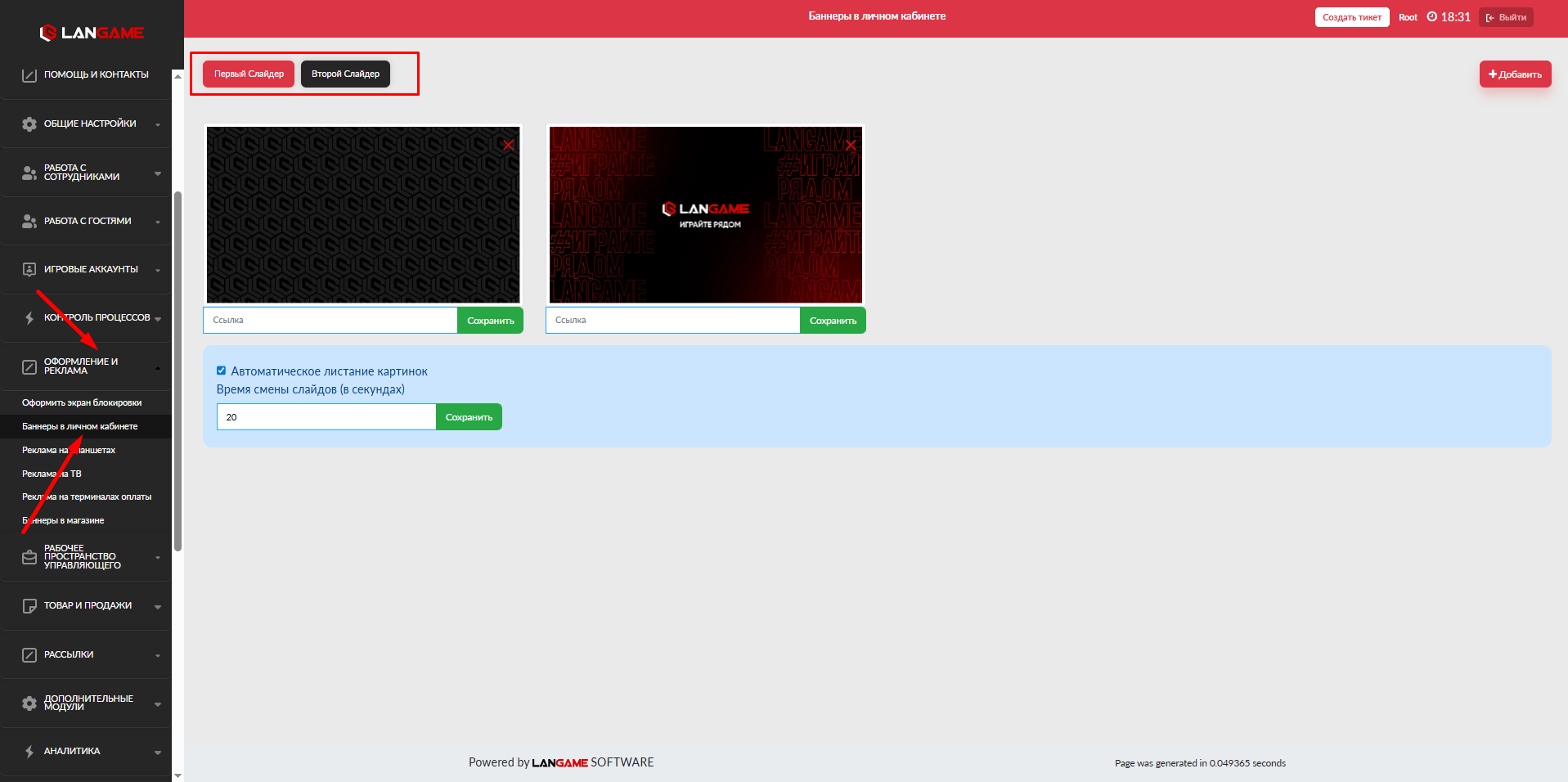
Разрешение рекламных баннеров в ЛКличном кабинете гостя: -766 766х× 473 WEBPpx. Формат файла: WEBP.
Для добавленияе баннера
Чтобы добавить баннер, откройте страницу Баннеры в личном кабинете и нажмиматем Добавить.
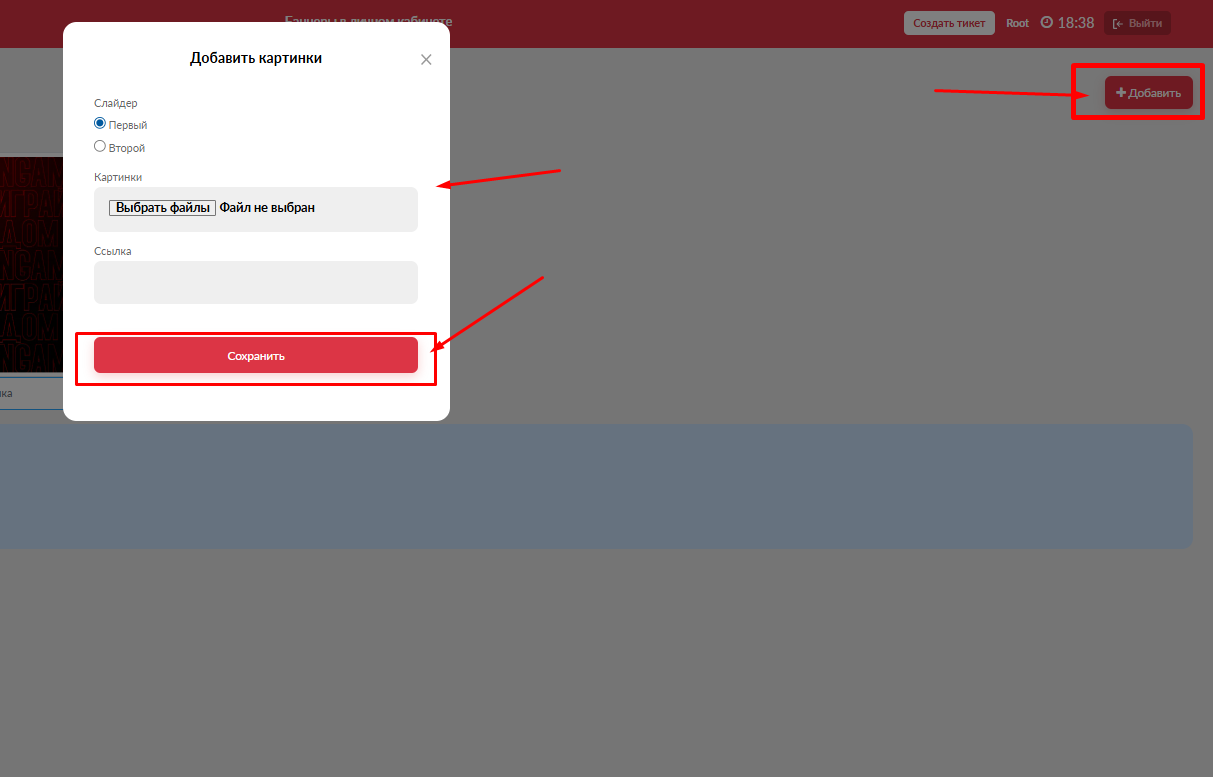
В открывшемся окне заполните параметры баннера.
- Место определяет,
необходимовыбрать накакоммслайдестре будет отображатьсля байдннер. Значение Первый(соответствует левому блоку, зна),чение Второй(соответствует права)омублоку.
- Выбрать файл
- указываем фото которое дисполжно быьзуеть добавленося дляотзагрузки изображениябаннера. Файл должен соответствовать требованиям к разрешению и формату.
- Ссылка
-используказываетсяссылка,длятого чтобы баннер мог бытькликабельного баннера. Укажите адрес страницым и, которая должна открываться примерувеснажатии нагруппу вашего клубаннер.
После запоцлнениая польноей сети
Ннажмиматем Сохранить.
Обаннер должен только отображаться в лично,м выкабинете и не добалжен вилести Бна другую страннерицу, поле с кликабельной ссылкой, можно не заполнять.
Послеп сохранения баннерь появится в выбранном слайдере личного кабинета гостя.
Отображение нескольких баннеров
Если в одном месте добавлено несколько баннеров, они будут автоматически переключаться в сможлайдере. Интервал переключения нажстраиваеться на этой же странице ниже списка баннеров.
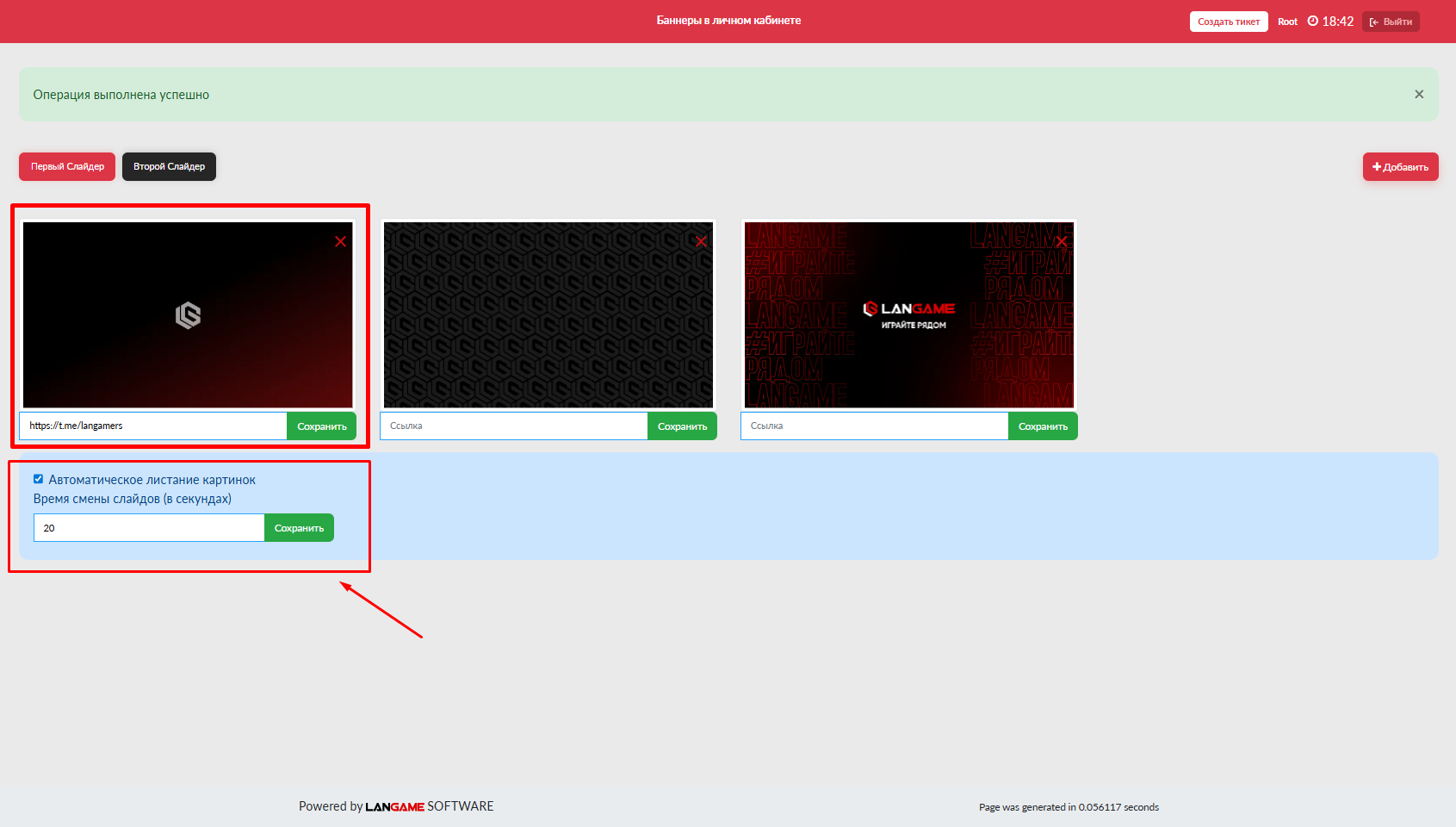
Укажите пвремя, черейз которое один баннер должен сменяться следующим. Этот параметр влияет на автоматическое про лисстылквание баннеров в личном кабинете гостя.
**Если баннеров несколько, проверьте каждую ссылку отдельно. Ошибка в адресе приведёт к тому, что при нажатии на конкретный баннер гость не сможет перейти на нужную страницу.**
Как баннер отображается у гостя
В личном кабинете гостя баннер отображается в томатич мески листаютсяе, время через которое было выбрано при добавлении: в первом или втором слайдере.
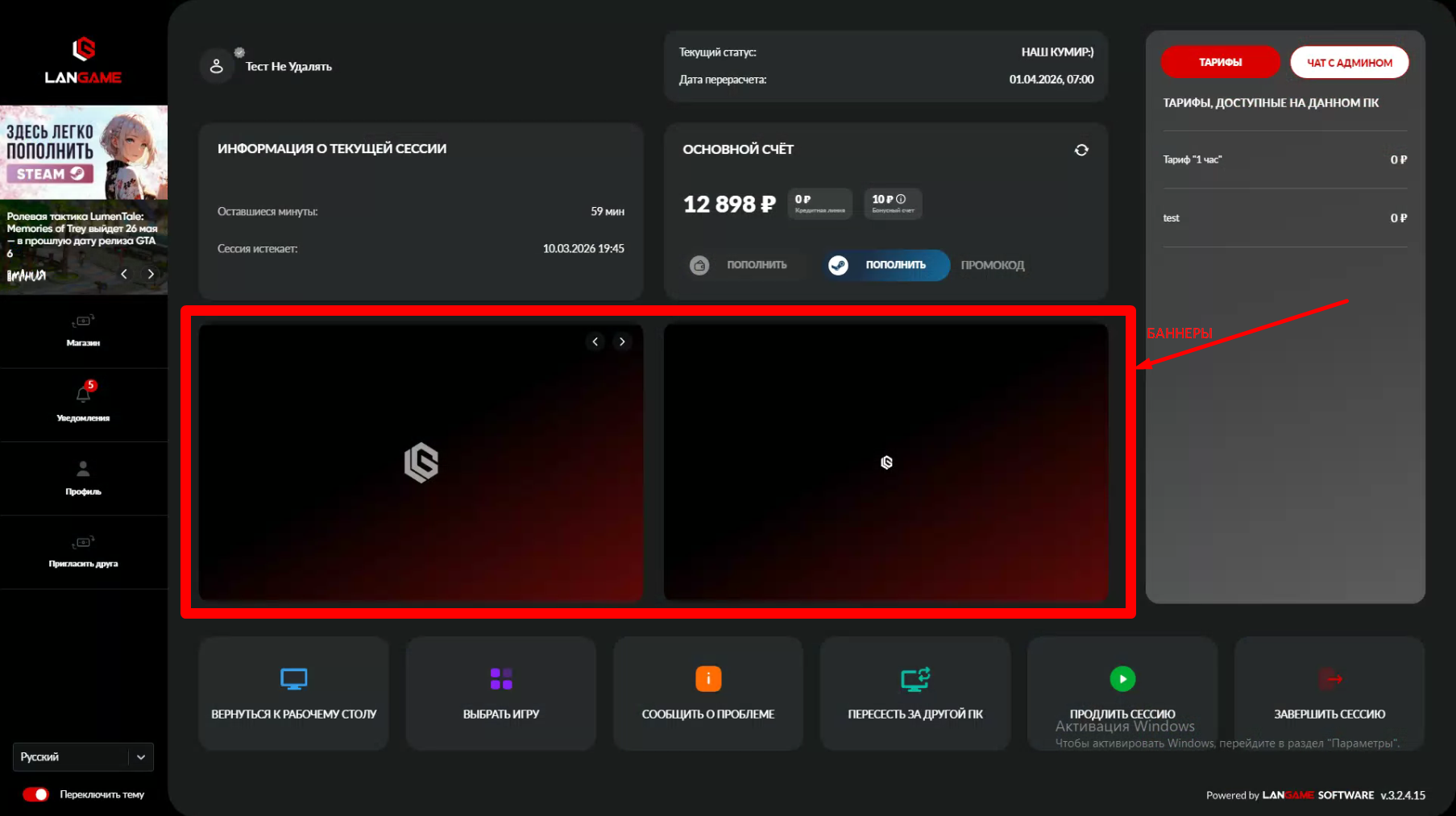
Если для баннера указана ссылка, при нажатии на изображение откроется заданный адрес. Если ссылка не указана, баннер будет использоваться только как информационное изображение.
Что проверить, если баннер не отображается
Если после настройки баннер не появился в личном кабинете гостя, проверьте основные условия.
- Файл загружен в формате WEBP.
- Изображение подготовлено в разрешении 766 × 473 px.
- При добавлении выбрано корректное место отображения: Первый или Второй.
- После заполнения формы нажата кнопка Сохранить.
- Если баннер должен быть кликабельным, в поле Ссылка указан полный и корректный адрес.
- Если
стнуться настраивается ниже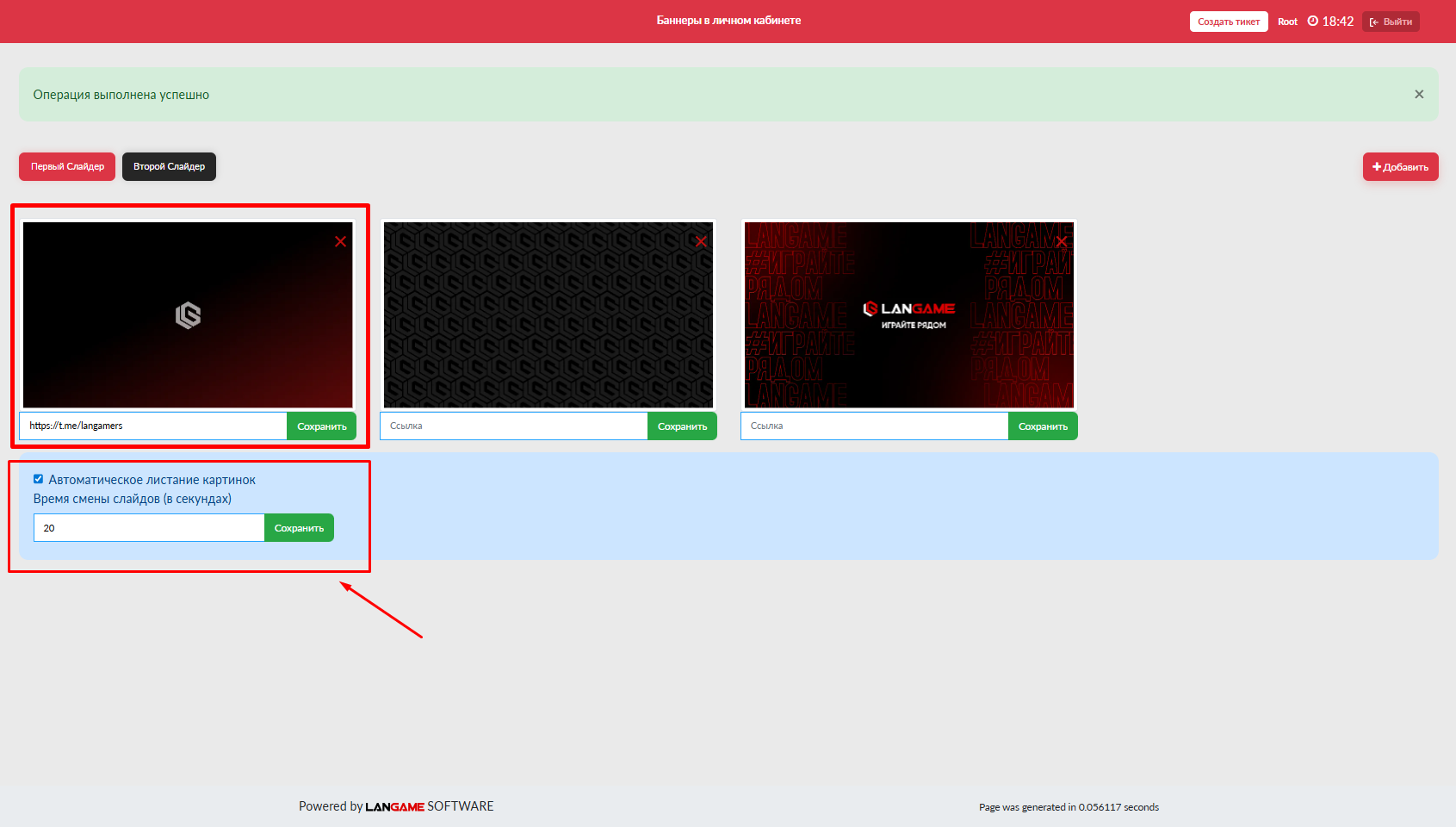
У гостябаннеров несколько, настроено время автоматического переключения.
Если все условия выполнены, но баннер не отображаюется так
Прили нссылкажатии на баннер, открывается некорректно, обратитесь в техническую поддержку и укажите, какой баннер добавляли, в какое место отображения он был сохранён и какая ссылка, что мбыла указыана в налистройках.