
Автозаказы
ДРаннздел Автозая вкладказы ниспользуеобходиматся для настройки автоматического формирования заказов поставщикам. Автозаказ помогает заранее пополнять складские остатки по товарам, которые заканчиваются в клубе.
Автозаказ можно использовать в двух режимах:
- Обычный режим. Система проверяет остаток по каждому выбранному товару и добавляет товар в заказ, если остаток меньше или равен заданному минимальному значению.
- Умный режим. Система рассчитывает среднее потребление товара за выбранный период, определяет, на сколько дней хватит текущего остатка, и формирует заказ с учётом зон приоритета.
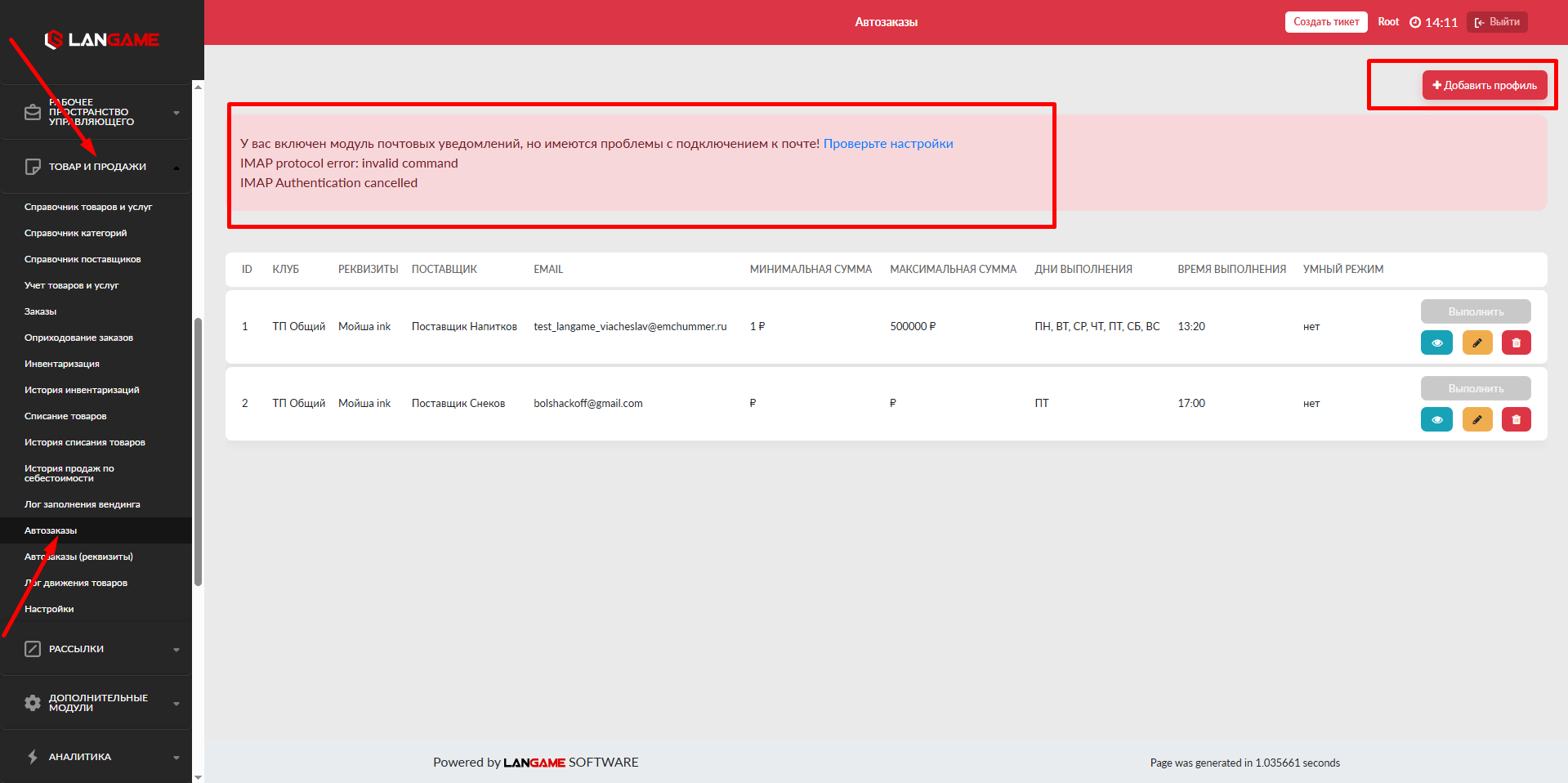
Что нужно настроить перед созданием автозаказа
Перед созданием профиля автозаказа продукции когда она заканчивается
Перед тем как приступить к настройке, необходимо провериьтье, что всыполнены обязательные наустрлоено:вия.
- Включ
иена работьа автозаказыов в настройках товаров.СНасылтройка находится в разделе Товар и продажи → Настройки: Товар и продажи - Настройки. - Настроена отправка писем. Настройка находит
ьсяпочтовуюрассызделке Email для у.ведомлений:Ссылка:Email для уведомлений. - За
датьполнены реквизиты для автозаказов.СНасылтройка находится в разделе Автозаказы (реквизиты): Автозаказы (реквизиты). ХНа дотя бы 1 товармене добавлен хотя бы один товар.- То
мене ивар привязан к поставщику.
Если почтовая рассылка не настроена, автозаказ всё равно может быть сформи готрован на домене, тно письмо по нему не будет отправлехнодим.
Созданиюе профиля автозаказа
Чтобы создать новый профиль автозаказа, нопкажмите Добавить профиль.
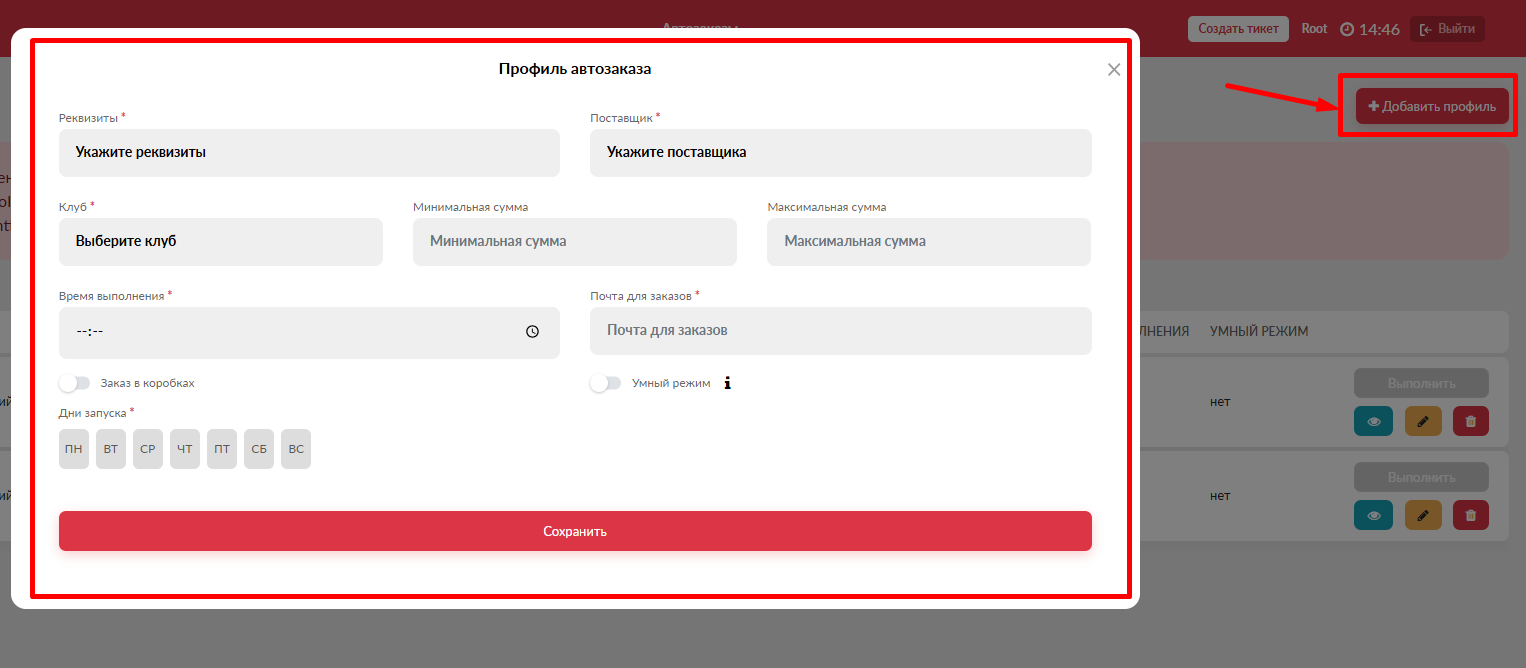
- открывшейся форме заполните основные параметры профиля.
Реквизиты
Выбери
ратемреквизитыздобаповлненныхвовкразделадке"Автозаказы (реквизиты)".
Эти данные используются при формировании заказа и отправке письма поставщику.
Поставщик
Выбери
ратемпоставщикаиз,ранее заподлненных во вкладке"Справочник поставщиков)"Выбираетеклубвя которомго будет формироваться автозаказ.Поставщик должен быть заранее добавлен в разделе Справочник поставщиков. В один профиль автозаказа добавляются товары, связанные с выбранным поставщиком.
Клуб
Выберите клуб, для которого будет формироваться автозаказ.
Остатки товаров и расчёты по заказу будут проверяться именно по выбранному
профиклюубу.
Минимальная сумма
-Укажите минимальн
аяую суммауавтозаказа,.в случае еЕсли
общая сумма автозаказапри формировании автозаказа итоговая сумма окажется меньше минимальной суммыавтозаказа,тозаказ не будет создаётся,н.в случае еЕслиольшудет равна минимальной суммые или больше неё,тозаказ может быть создаён при условии, что остальные ограничения- также соблюдены.
Максимальная сумма
-Укажите максимальн
аяую суммауавтозаказа,.в случаееЕсли
общая сумма автозаказапри формировании автозаказа итоговая сумма окажется больше максимальной суммыавтозаказа,тозаказ не будет создаётся,н.в случаееЕсли итоговая суммамбудет равньшеа максимальной суммые или меньше неё,тозаказ может быть создаён при условии, что остальные ограничения - также соблюдены.
Время выполнения
-Укажите время, в которое система будет зап
роводиускатсяь формирование автозаказа .
Расчёт выполняется по расписанию в выбранные дни недели.
Почта для заказов
-Укажите почт
ау, на которуюбнудетжно отправлятьсясформированный автозаказ.(в случае еЕсли
у вас не настроеныпочтовые уведомления настроены корректно,тпосле формирования заказафписьмормируется на домене, но неотправляется напэточту)- адрес.
Дни запуска
-Выберите дни недели, в которые
будутолжен формироваться автозаказ.Система будет запускать профиль только в вы
бранные - дни и в указанное время выполнения.
Таблица товаров к заказу
:- таблице указываются товары, которые должны участвовать в автозаказе.
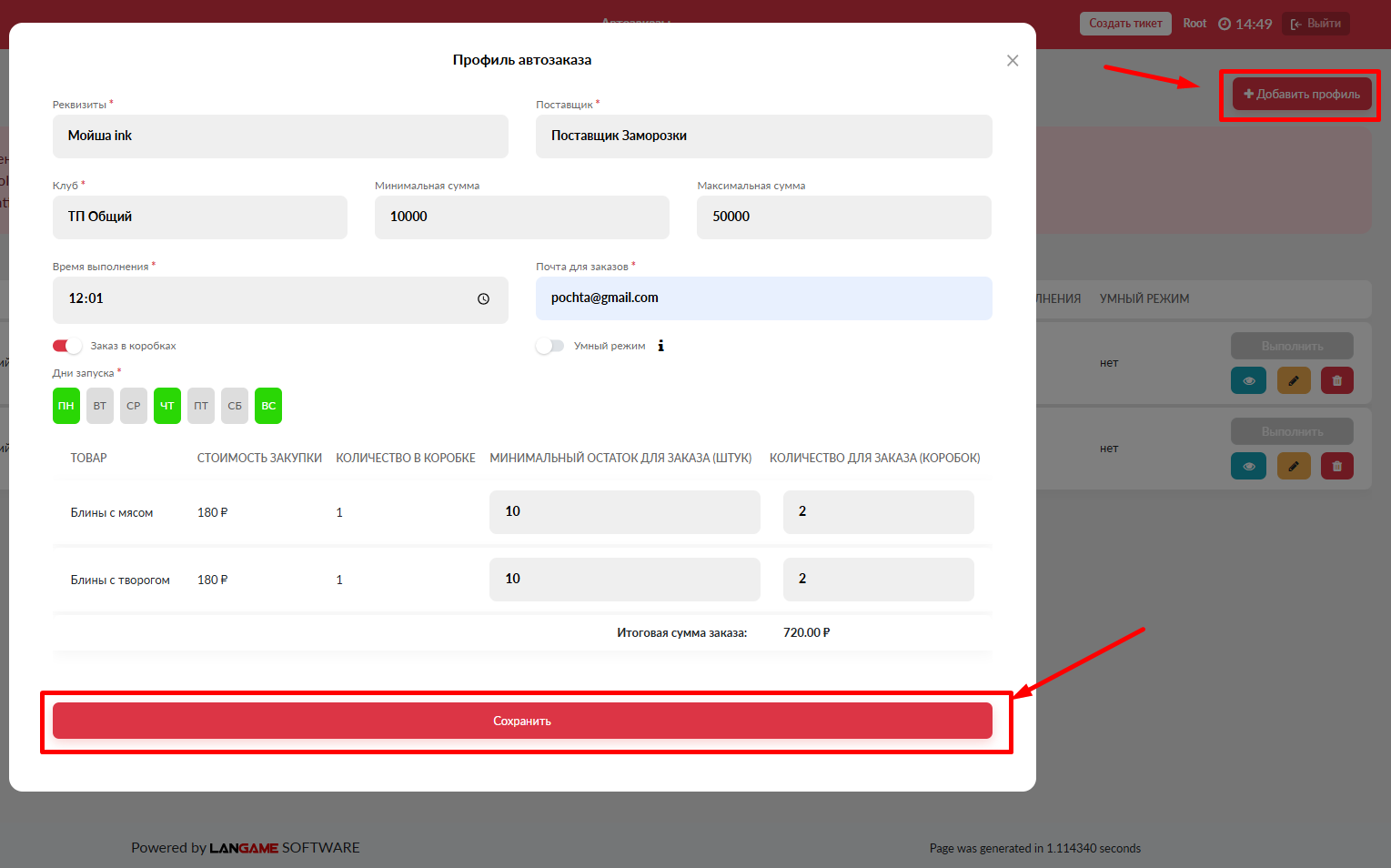
Наименование товара
-Выберите товар, который
бнудетжно заказыватьсявдраннмках этомго профиля.Товар должен быть добавлен на домене и связан с выбранным постав
тщикозаказовм.
Стоимость закупки
-Поле показывает закупочную стоимость
зтовакупкира, указаннаяую вовкразделадке"Учёт товаров и услуг".
По этой стоимости рассчитывается итоговая сумма автозаказа.
Минимальный остаток для заказа
Укажите остаток, при котором товар должен попадать в автозаказ.
Если на момент формирования автозаказа остаток товара больше указанного значения, товар не добавляется в заказ.
Если остаток товара меньше указанного значения или равен ему, товар добавляется в заказ.
Количество для заказа
Укажите количество товара, которое нужно заказать, если товар попал в автозаказ.
В обычном режиме система не рассчитывает это количество автоматически. Она использует значение, которое указано в профиле.
Как формируется автозаказ в обычном режиме
В выбранный день и время система проверяет товары из профиля автозаказа.
Для каждого товара проверяется текущий остаток в выбранном клубе. Если остаток меньше или равен значению в поле Минимальный остаток для заказа
- если в момент формирования автозаказа,остаток данного товара больше, чем в данном параметре, тотоварискдобавлючаяетсяизвавтозаказа, если остаток товараменьше или равен, чемвдколичестве, указанномпараметре, то данный товар включаетсяданныйполезаказ- Количество для заказа.
- еПосле проверки всех товаров
попсистемадсчитает итоговуюфсумму заказа. Если сумма соответствует ограничениям по мирнимальной и максимальной сумме, заказ создаётся.Если итоговая сумма меньше минимальной суммы или больше максимальной суммы, заказ не создаётся.
Отправка писем по автозаказ
а, то заказывается данное количество товаров
В
- таблице указываются товары, которые должны участвовать в автозаказе.
В
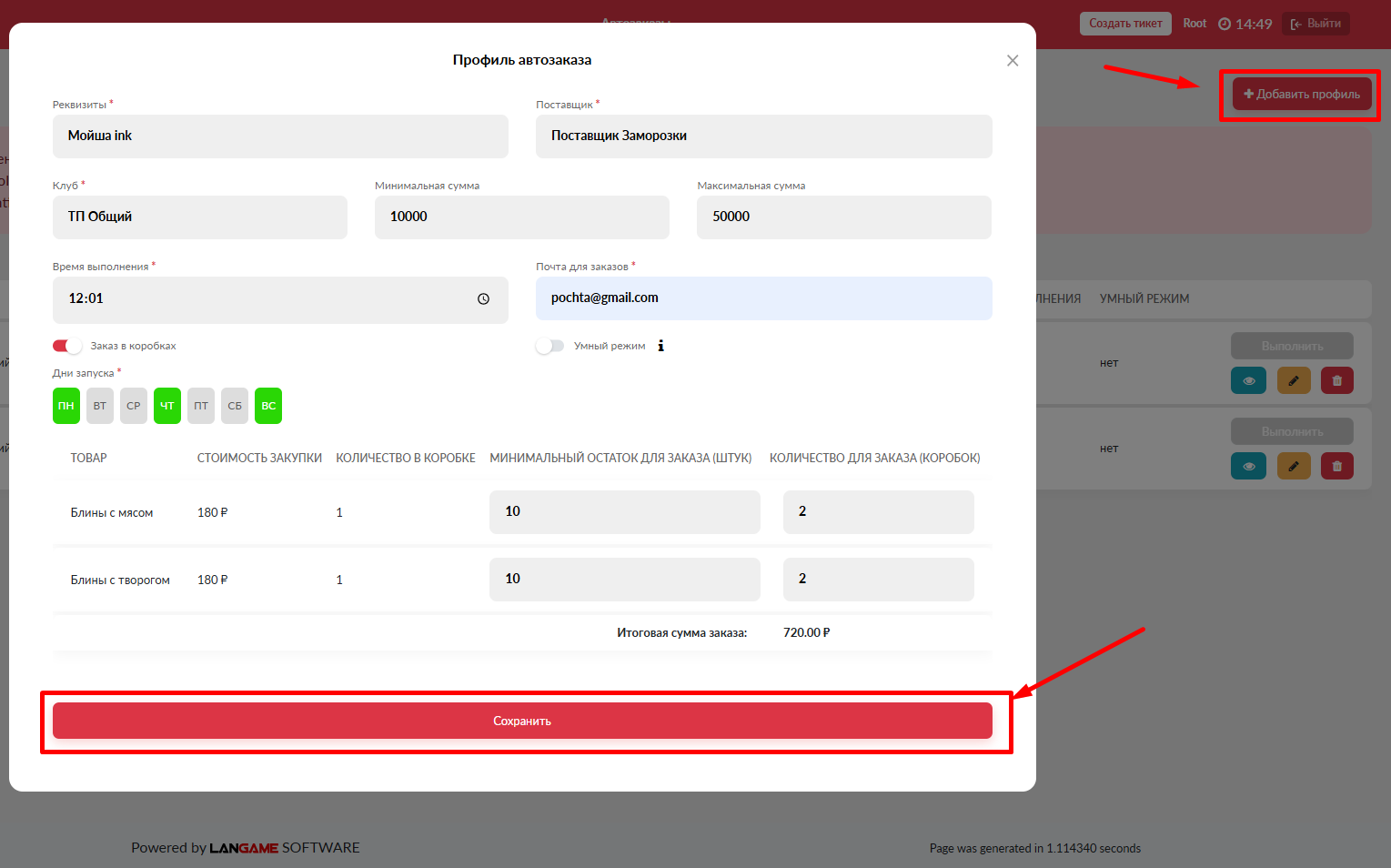
Если у почтовая рас сылкорректноа настроена пкочрректано, то после формирования автозаказа, система отправляется 2два письма:
- На почту, указанную в настройках профиля автозаказ
ова. - На почту, указанную в реквизитах, привязанных
рек этому автозаказу.
Еслизи почтах дне настроенногоа, заказ формируется на
но письмо не отправляется.
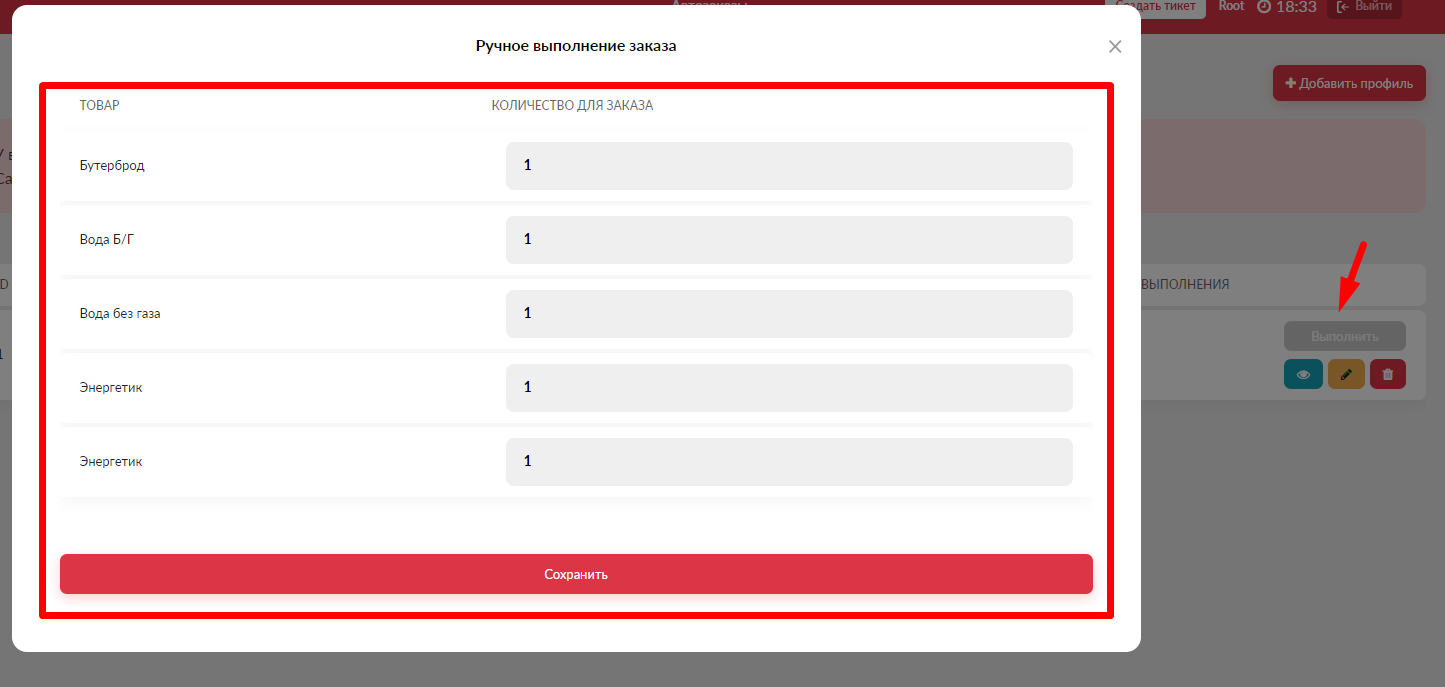
Ручное выполнение автозаказа:
Автозаказ можно выполнить вручную, не дожидаясь запуска по расписанию.
Нручного зажпускатиемнажмитекнопку "Выполнить"рядомос нужноымактивипроватьфилем.ручное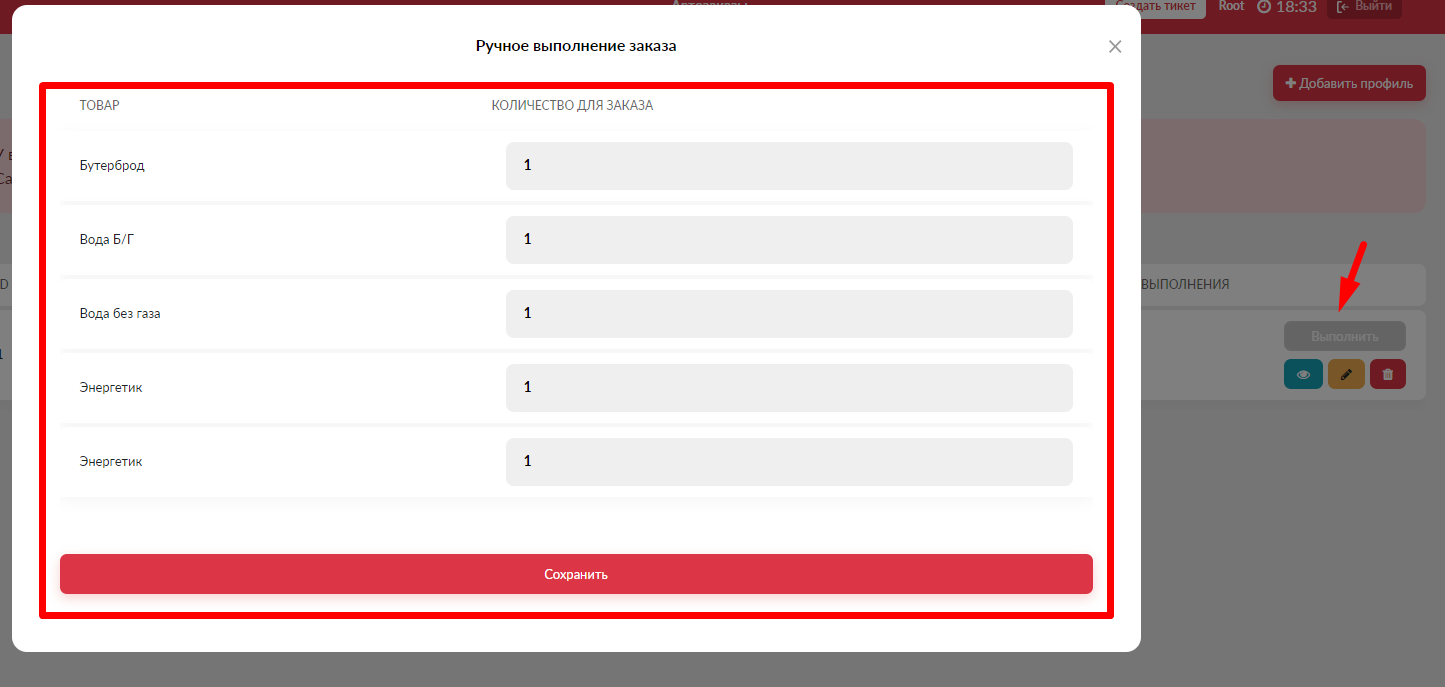
выполнение автозаказаПри ручном
свыпоздалнениивыможно вручнуюв таблицеуказываетеь нужное количество товаров для заказа
Для
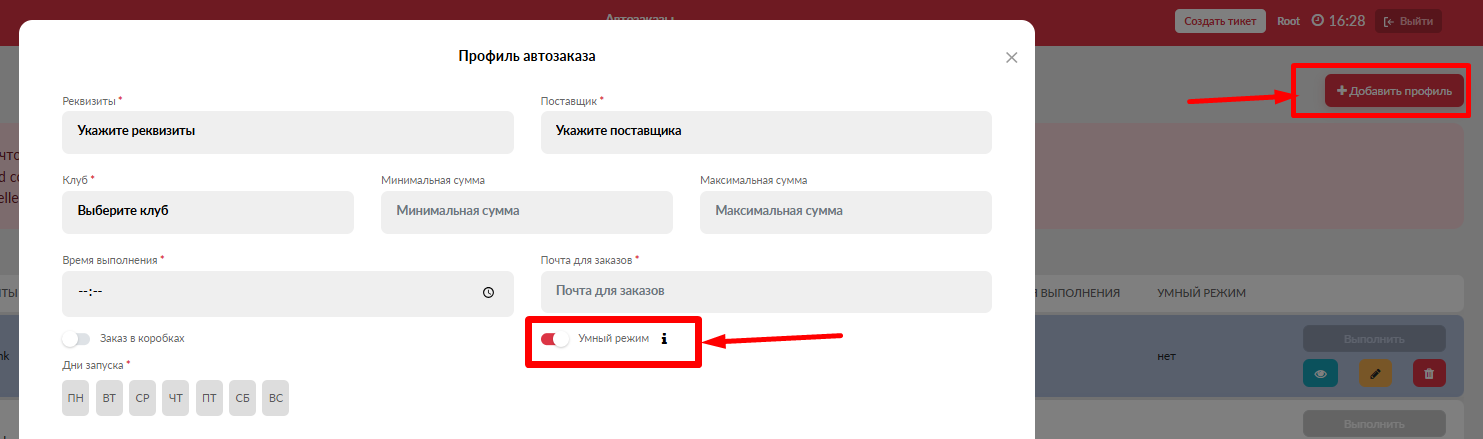
Тумблер Умный режим
При вкДлючении,я проявфиляется возможность настроить автозаказы в умном режиме, об этом ниже
Настройка Умного Автозаказа
После включения тумблера появляются дополнительные настройки для расчёта потребности в товарах.
Умный режим отличается от обычного тем, что система не использует заранее указанное фиксированное количество для заказа. Вместо этого она анализирует продажи за прошлый период, рассчитывает среднее дневное потребление и определяет, сколько товара нужно заказать.
Как работает умнкый режим
В умном режиме система берёт товары выбранного поставщика уходит в день в выбранном клубе
После этого система сравнивает текущий остаток товара с его средним дневным потреблением и определяет, на сколько дней хватит остатка.
Формула расчёта:
Остаток товара на складе / Среднее количество продаж в день = Количество дней, на которое хватит товара- Красная зона. Товара осталось на минимальное количество дней. Это самый высокий приоритет
ов, идля заказа. - Бел
итсаяпозона. Товара осталось больше, чем в красной зоне, но запас всё ещё требует контроля.
Если товар с низким приоритетом превышает ограничения по максимальнуюой сумму заказае или максимальноему количествоу заказа, он не будет заказан.
Если итоговый заказ меньше минимальной суммы или меньше минимального количества, такой заказ вообще не создасётся.
Настройки выборе умного режима
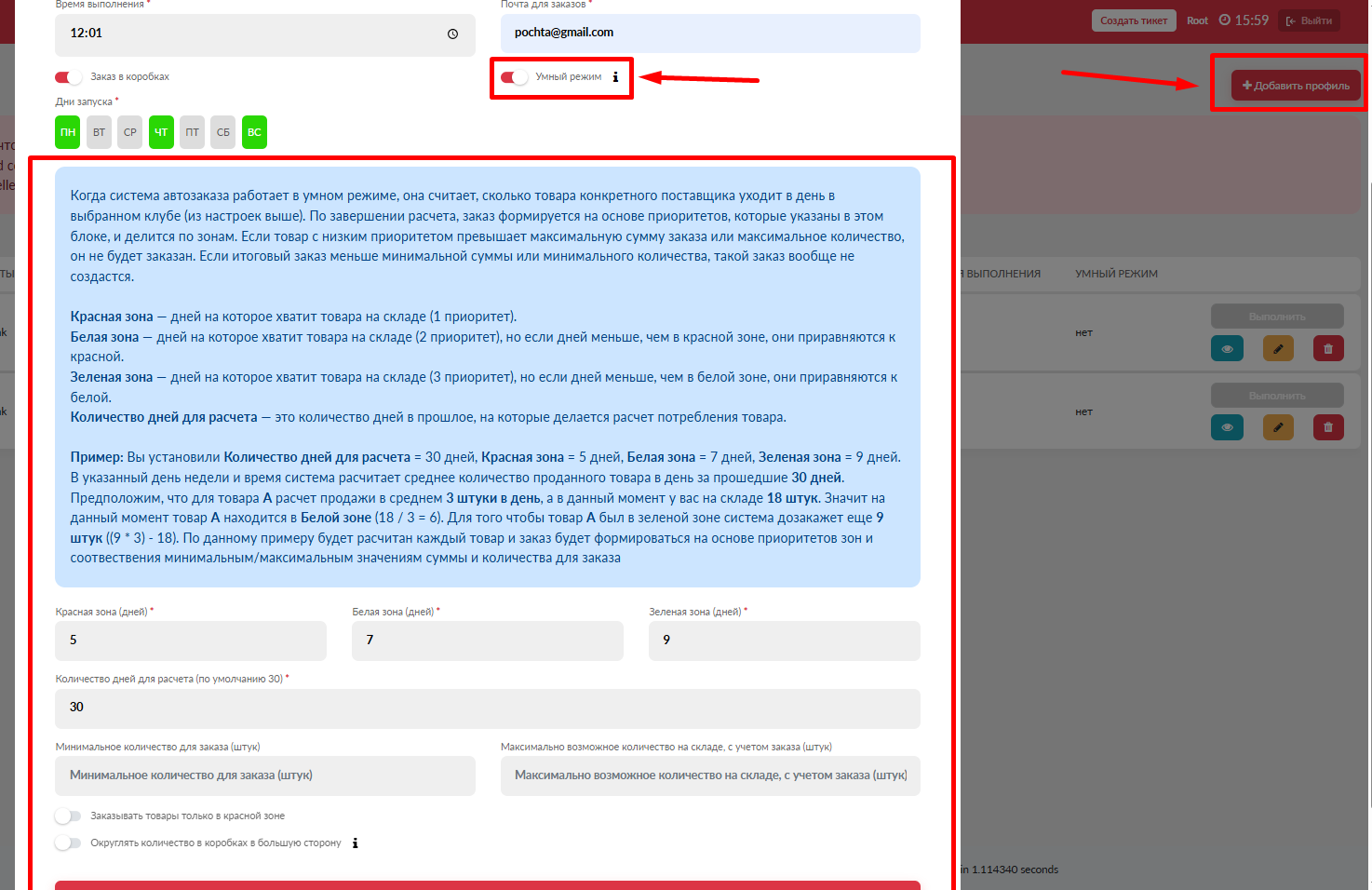
Красная зона
-Укажите количество дней, на которое должно хватить товара на складе
(Пдля попадания в красную зону.Красная зона имеет приоритет №
1)1. Товары из этой зоны заказываются в первую очередь.Белая зона
-Укажите количество дней, на которое должно хватить товара на складе
(Пдля попадания в белую зону.Белая зона имеет приоритет №
2),но2.еЕсли
дзначение белой зоны меньше,значем вния красной зонеы,онсистема приравняет белуютсязону к красной.- Это нужно, чтобы зоны не противоречили друг другу.
Зелёная зона
Укажите количество дней, до которого нужно пополнить запас товара.
Зелёная зона
- днимей на котороехватиттовара на складе (Пприоритет №3),но3.еЕсли
дзначение зелёной зоны меньше,значем вния белой зонеы,онсистема приравняет зелёнуютсязону к белой. - Это нужно, чтобы порядок зон оставался корректным.
Количество дней для расч
еёта-Укажите
этпериоколичестводнейв прошлое,нза который система должна анализировать продажи товара.Например, если указать 30 дней, сист
сяема рассчитает среднее дневное потребленияетповпродаржам за последние 30 дней. Минимальное количество для заказа
-Укажите минимальное количество товаров, которое должно попасть в автозаказ.
Если количество товаров, подходящих для
данного автозаказа, меньшечем даннэтоего значение -я, автозаказсозданне будет- создан.
Максимальное количество для заказа
-Укажите максимальное количество товаров, которое может попасть в автозаказ.
Если количество товаров, подходящих для
данного автозаказа, больше,чем даннэтоего значение -я, автозаказсозданне будет - создан.
Заказывать товары только в красной зоне
–Включите
Вэтотслучпараметр, еслиднужно заннказыйвать только товары с самым высоким приоритетом.Если параметр установлен в значение Д
Аа, система добавитбудутв заказыватьтолько товары, которые на момент расчёта находятся в красной зонена момент расчета
Для понимания как работают "зоны" описанные выше.
Пример расчёта в умном режиме
Допустим, в настройках указаны такие значения:
Вы
- Количество дней для расч
еёта=: 30 дней,. - Красная зона
=: 5 дней,. - Белая
=: 7 дней,. - Зел
еёная зона=: 9 дней.
В день запусказанный в автозаказах день недели, система проведёт расчёт среднего коаличзируества товаров проданногожи за 1 день.
Исходя из постатка товара на складе и средниего количества проданного товара за 130 дненьй и рассчитывается на сколько редней хватит товара. Формула выглядит так: Остаток товара на складе/на количество проданного товараж в день = на сколькпо каждней осталосьму товарау.
В зависимости от полученного результата товар отправляется в ту или иную зону, нНапример, если у товара текущий остаток составляет 20 единиц, а среднее потреблучениле составляет 4 единицы в день.
Расчёт будет таким:
20 / 4 = 5Это эозначает, что текущего остатка хватит на 5 дней. При красной зоне 5 дней товар попадает в красную зону, и получает приоритет № 1.
Послие 7, то это бпределаения зоны система рассчитывает количество к заказу. Цель расчёта в умном режиме состоит в том, чтобы пополнить товар до запаса, указанного в зелёной зоне.
Формула расчёта количеслитва 9, ток заказу:
(Зелёная зона соответственно. × Для того что бы товар попал в зелёную зону система дозакажет товара исходя из формулы:
(Количество дней указанных в параметре зелёная зона * на сСреднее количество продающихся товаровж в день) - Текущий остаток = Количество к заказу
Для примера выше расчёт будет таким:
(9 × 4) - 20 = 16В заказ попадёт 16 единиц товара, если итоговый автозаказ несть нарушает ограничения по минимальной и максимальной сумме, минимальному и максималаде =ьному количествоу товаров, а такоже насторое будетйки заказа только по красно й зоне.
Есть так же возможность выполнить р
Ручной запуск тумного режима
Умный режим также можно залгорпуститмаь вручную.
Для этого нажмите Выполнить рядом с нужным профилем автозаказа.

При ручном запуске систьема применяет тот же алгоритм расчёта, что и при запуске по расписанию.
Пропверка "после настройки
После создания профиля автозаказа проверьте:
- Выбран правильный клуб.
- Выбран нужный поставщик.
- Указаны корректные реквизиты.
- Заполнена почта для заказов.
- Указаны дни запуска и время выполнения.
- В таблицу добавлены товары нужного поставщика.
- Для обычного режима заполнены минимальные остатки и количество для заказа.
- Для умного режима заполнены зоны, период расчёта и ограничения по количеству.
- Минимальная и максимальная сумма не блокируют создание ожидаемого заказа.
- Почтовые уведомления настроены, если заказ должен отправлять
"ся на почту.