
Автозаказы
Данная вкладка необходима для настройки автоматического заказа продукции когда она заканчивается
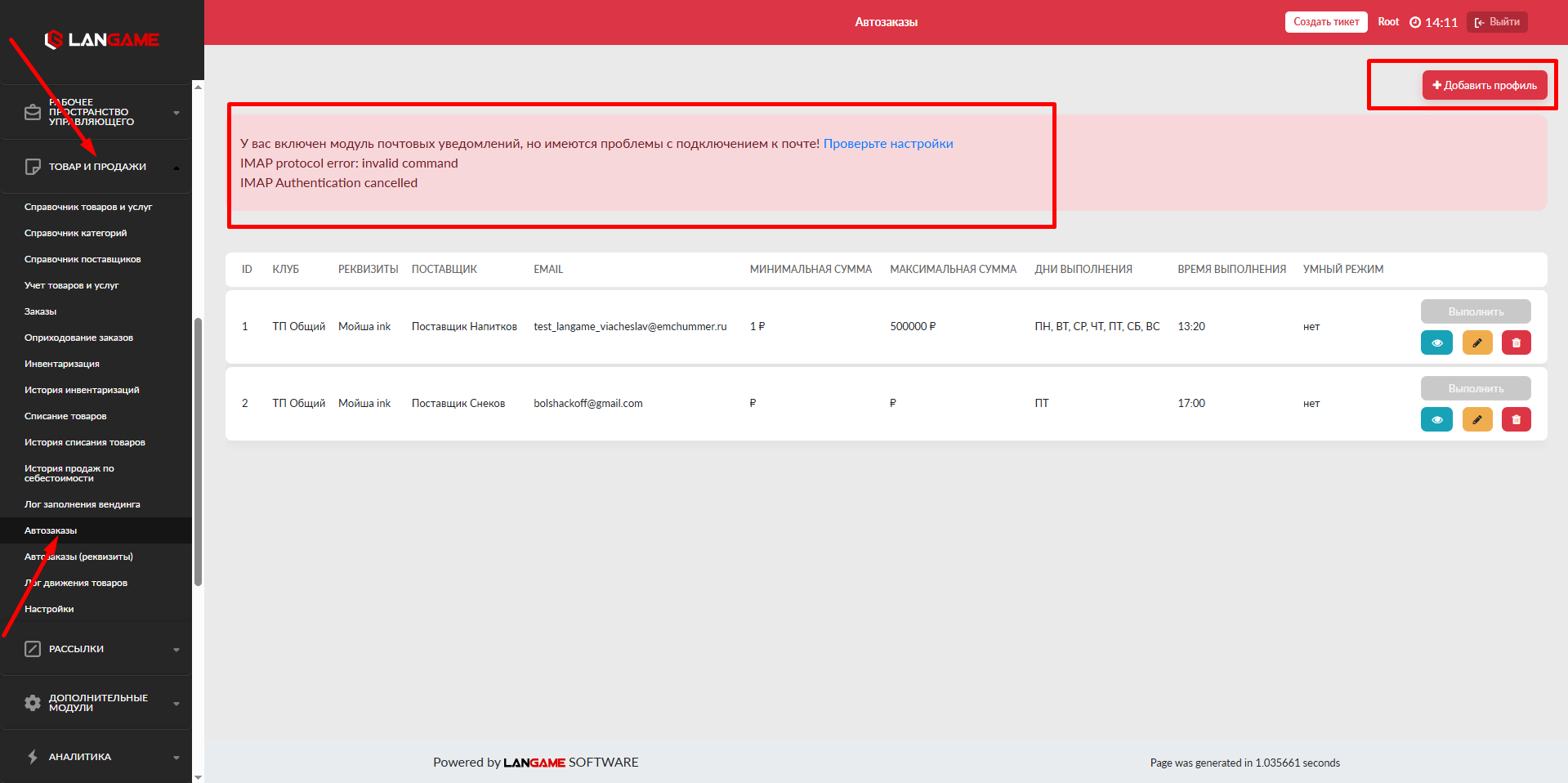
Перед тем как приступить к настройке, необходимо проверить что все настроено:
- Включить автозаказы в настройках товаров. Ссылка: Товар и продажи - Настройки
- Настроить почтовую рассылку. Ссылка: Email для уведомлений
- Задать реквизиты для автозаказов. Ссылка: Автозаказы (реквизиты)
- Хотя бы 1 товар добавлен на домене и привязан к поставщику
Если все настроено и готово, то переходим к созданию автозаказа по кнопке Добавить профиль
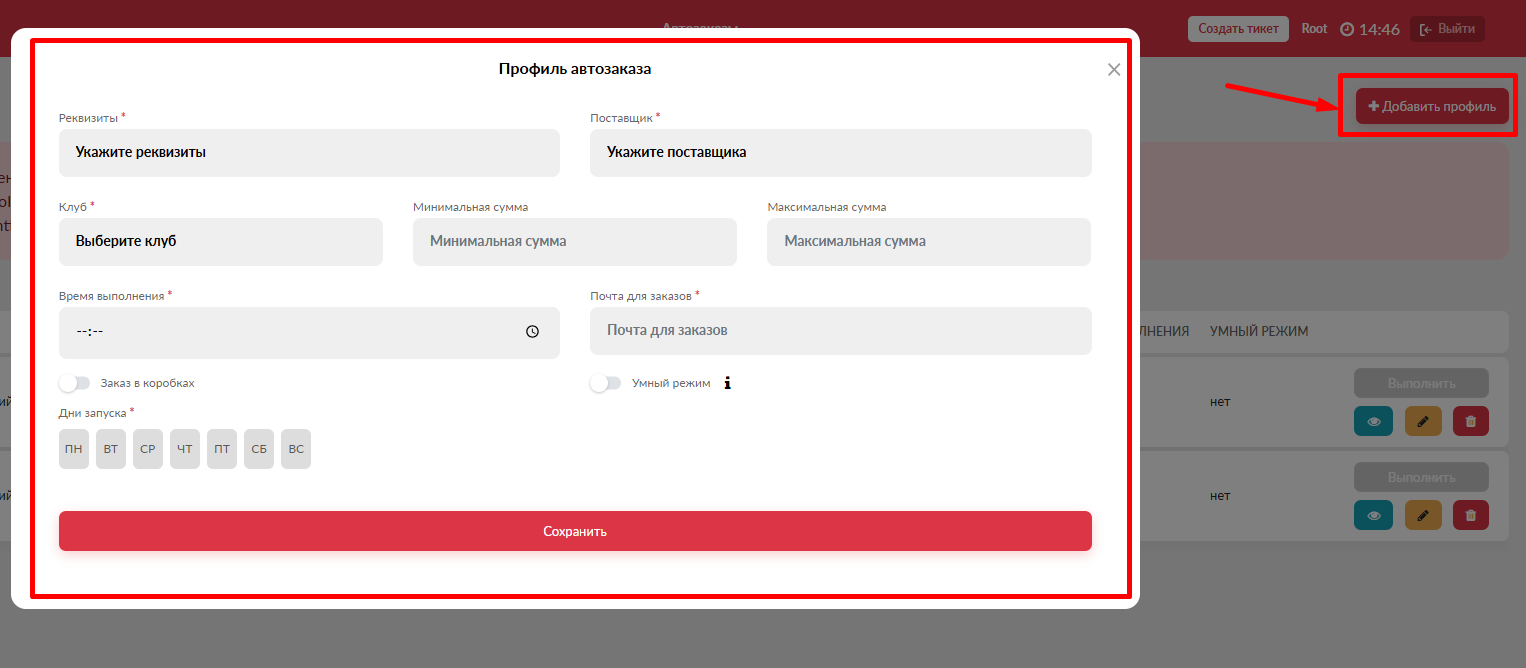
- Выбираем реквизиты из ранее заполненных во вкладке "Автозаказы (реквизиты)"
- Выбираем поставщика из ранее заполненных во вкладке "Справочник поставщиков)"
- Выбираете клуб в котором будет формироваться автозаказ по данному профилю
- Минимальная сумма - минимальная сумма автозаказа, в случае если общая сумма автозаказа при формировании окажется меньше минимальной суммы автозаказа, то заказ не создаётся, в случае если сумма больше минимальной суммы, то заказ создаётся
- Максимальная сумма - максимальная сумма автозаказа, в случае если общая сумма автозаказа при формировании окажется больше максимальной суммы автозаказа, то заказ не создаётся, в случае если сумма меньше максимальной суммы, то заказ создаётся
- Время выполнения - время в которое будет проводится формирование автозаказа
- Почта для заказов - почта на которую будет отправляться сформированный автозаказ (в случае если у вас не настроены почтовые уведомления, то заказа формируется на домене, но не отправляется на почту)
- Дни запуска - дни недели в которые будут формироваться автозаказы
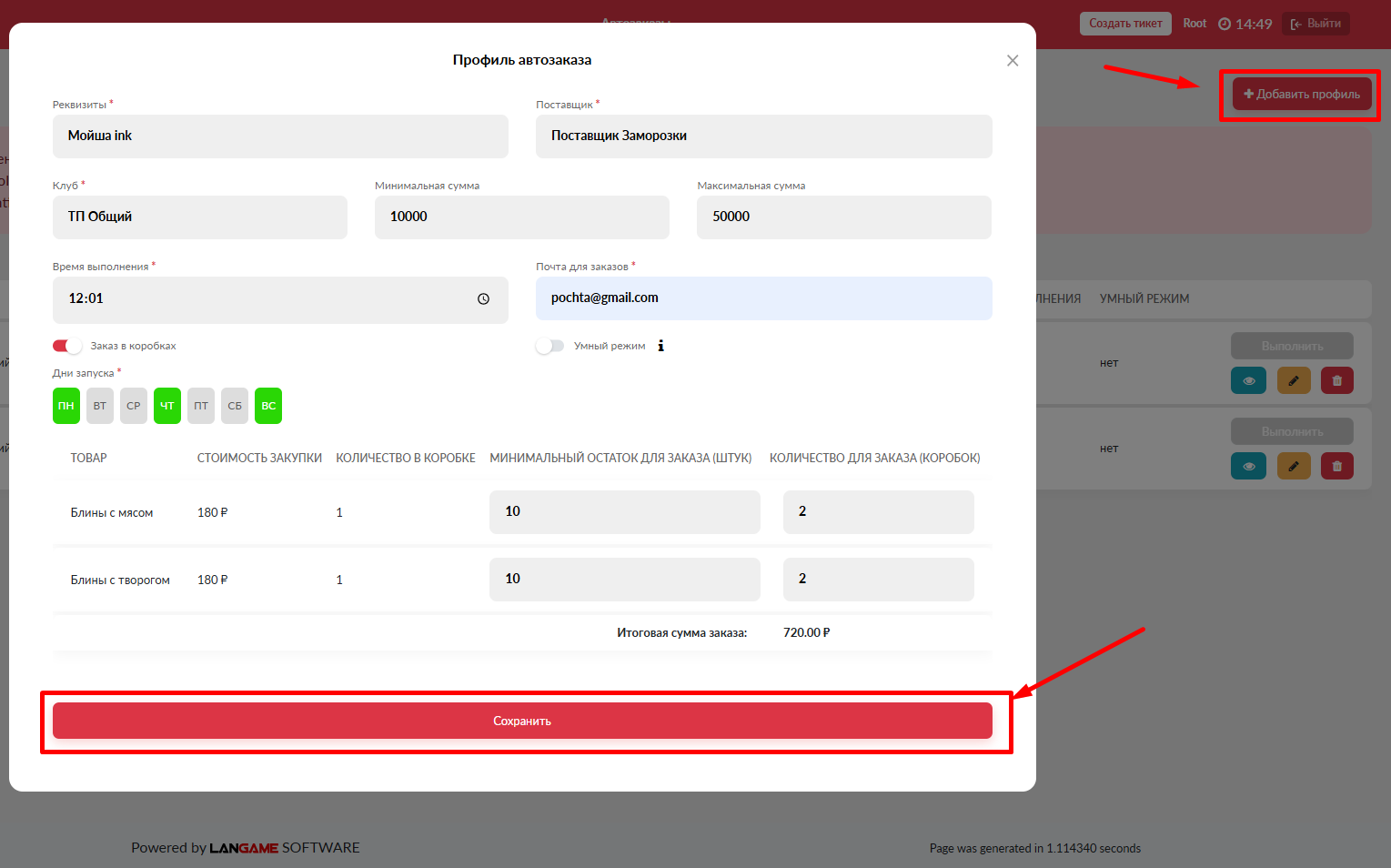
- Таблица товаров к заказу:
- Наименование товара - товар который будет заказываться в данном профиле автозаказов
- Стоимость закупки - стоимость закупки указанная во вкладке "Учёт товаров и услуг"
- Минимальный остаток для заказа - если в момент формирования автозаказа, остаток данного товара больше, чем в данном параметре, то товар исключается из автозаказа, если остаток товара меньше или равен, чем в данном параметре, то данный товар включается в данный заказ
- Количество для заказа - если товар попадает в формирование автозаказа, то заказывается данное количество товаров
Если у вас корректно настроена почта, то после формирования автозаказа, отправляется 2 письма:
- На почту указанную в настойках автозаказов
- На почту указанную в привязанных реквизитах данного заказа
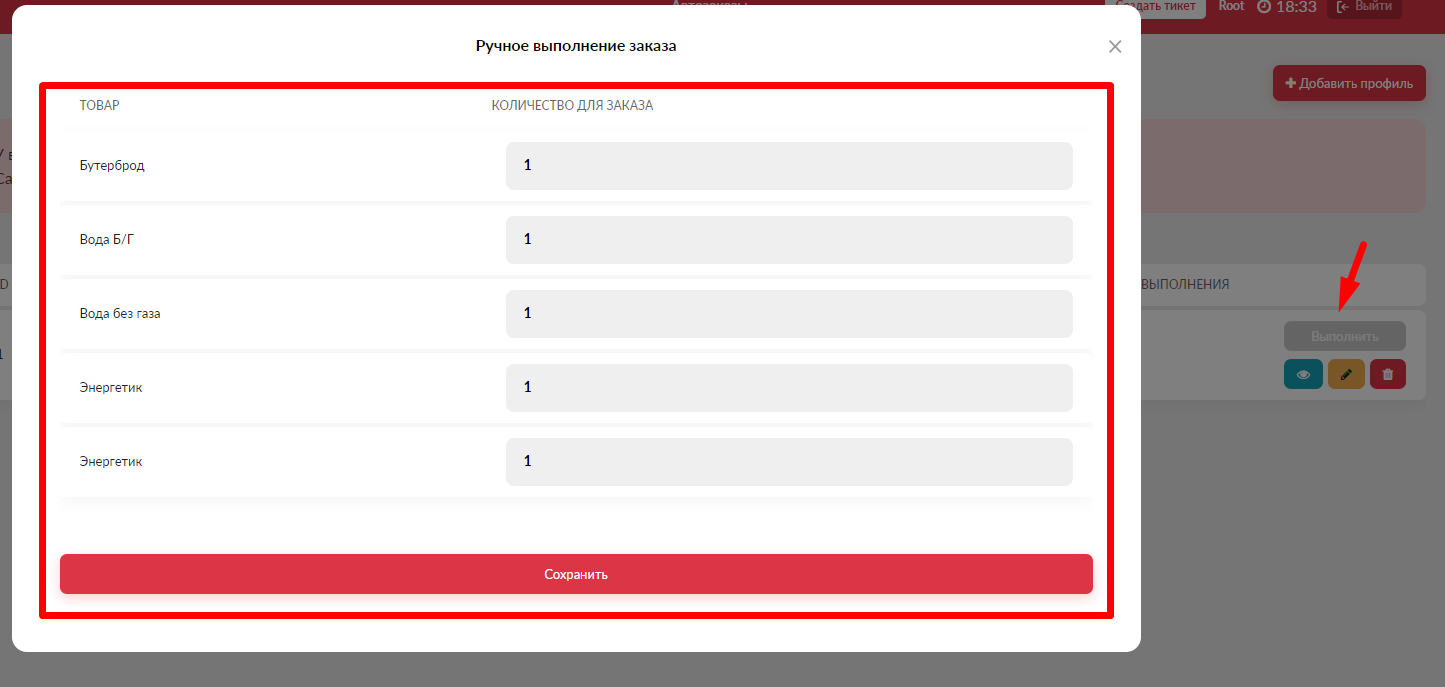
Ручное выполнение автозаказа:
- Нажатием на кнопку "Выполнить" можно активировать ручное выполнение автозаказа
- При ручном создании вы вручную в таблице указываете нужное количество товаров для заказа
Тумблер Умный режим
Настройка Умного Автозаказа
По завершении расчета, заказ формируется на основе приоритетов, и делится по зонам.
- Красная зона - дней на которое хватит товара на складе (Приоритет №1).
- Белая зона - дней на которое хватит товара на складе (Приоритет №2), но если дней меньше, чем в красной зоне, они приравняются к красной.
- Зеленая зона - дней на которое хватит товара на складе (Приоритет №3), но если дней меньше, чем в белой зоне, они приравняются к белой.
- Количество дней для расчета - это количество дней в прошлое, на которые делается расчет потребления товара.
- Минимальное количество для заказа - Если количество товаров подходящих для данного автозаказа меньше чем данное значение - автозаказ создан не будет
- Максимальное количество для заказа - Если количество товаров подходящих для данного автозаказа больше, чем данное значение - автозаказ создан не будет
- Заказывать товары только в красной зоне – В случае, если данный параметр установлен на ДА, то будут заказывать только товары, которые находятся в красной зоне на момент расчета
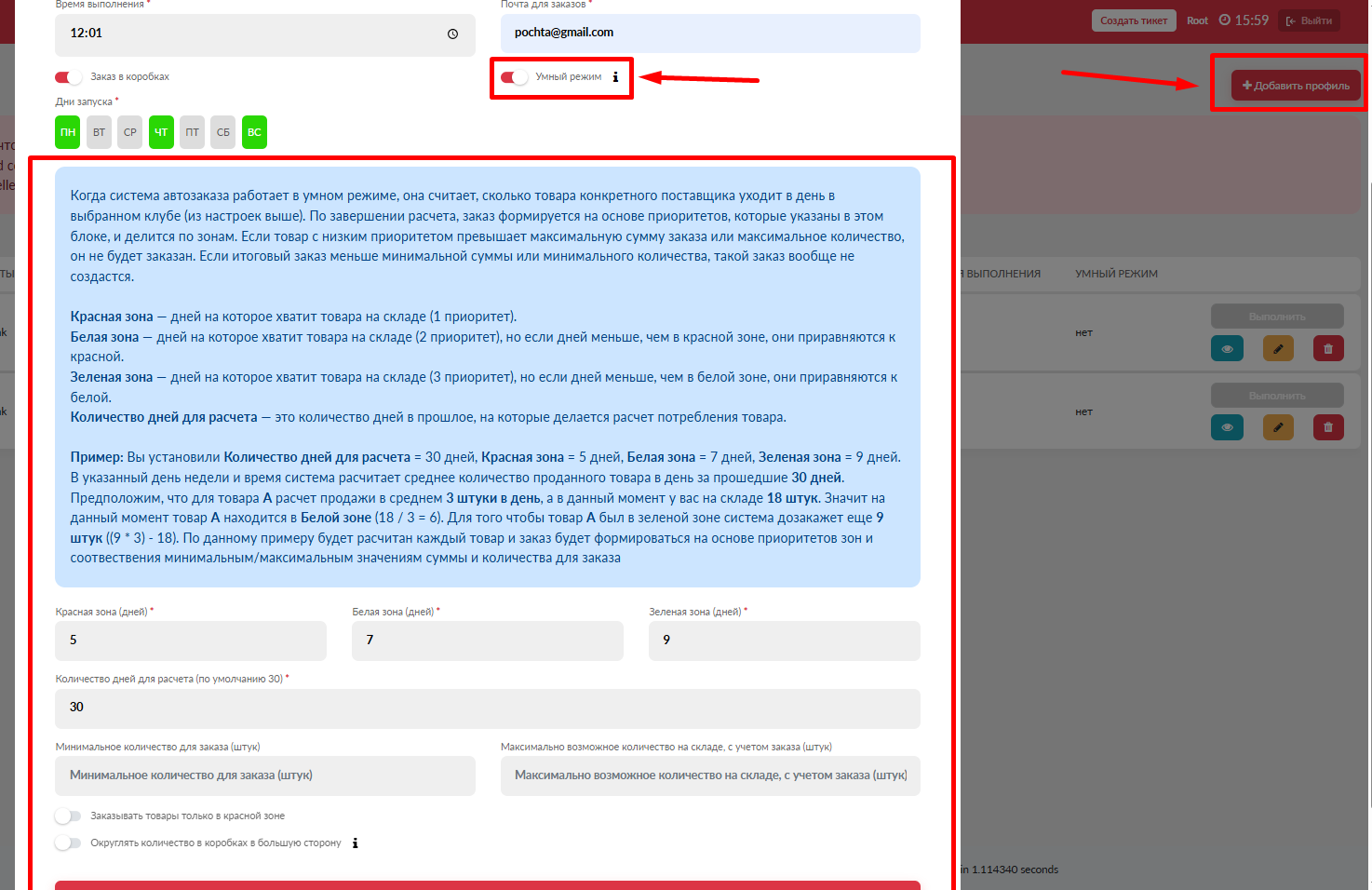
Для понимания как работают "зоны" описанные выше.
Пример:
Вы установили Количество дней для расчета = 30 дней, Красная зона = 5 дней, Белая зона = 7 дней, Зеленая зона = 9 дней.
В указанный в автозаказах день недели, система проведёт расчёт среднего количества товаров проданного за 1 день.
Исходя из остатка товара на складе и среднего количества проданного товара за 1 день рассчитывается на сколько дней хватит товара. Формула выглядит так: Остаток товара на складе/на количество проданного товара в день = на сколько дней осталось товара.
В зависимости от полученного результата товар отправляется в ту или иную зону, например, если у вас получилось 5, то этот товар попадает в красную зону, если 7, то это белая зона, если 9, то зелёная зона соответственно.
Для того что бы товар попал в зелёную зону система дозакажет товара исходя из формулы:
(Количество дней указанных в параметре зелёная зона * на среднее количество продающихся товаров в день) - остаток который есть на складе = количество товара которое будет заказано
Есть так же возможность выполнить ручной запуск того же алгоритма. Для этого рядом с профилем автозаказа есть кнопка "Выполнить"
