
Авиарежим в Админ. ПО
Авиарежим нужен для работы клуба в ситуации, когда у Админ. ПО нет связи с доменом. В этом режиме администратор может продолжать управлять ПК и реле, даже если обычная админ-панель временно недоступна.
Авиарежим следует использовать только при реальной проблеме со связью. После включения режима классическая админ-панель заменяется упрощённым интерфейсом, где доступны основные действия с ПК: блокировка, разблокировка, перезагрузка, выключение и включение.
Авиарежим является критическим режимом работы клуба. Перед включением убедитесь, что проблема действительно связана с отсутствием связи с доменом, а не с отдельным ПК или локальной ошибкой.
Когда нужен авиарежим
Авиарежим используется, если клуб не может работать через стандартную админ-панель из-за отсутствия интернета или связи с доменом.
В обычной работе действия администратора синхронизируются с доменом. Если связь пропадает, часть операций становится недоступна. Авиарежим позволяет временно управлять ПК локально, чтобы клуб мог продолжить работу до восстановления связи.
К типовым ситуациям относятся:
- отсутствует интернет в клубе;
- Админ. ПО не может подключиться к домену;
- у администратора нет возможности управлять ПК через обычную админ-панель;
- требуется сохранить контроль над залом до восстановления связи.
Авиарежим не предназначен для плановой работы клуба. После восстановления связи нужно выйти из авиарежима и вернуть клуб к обычному режиму работы.
Что доступно в авиарежиме
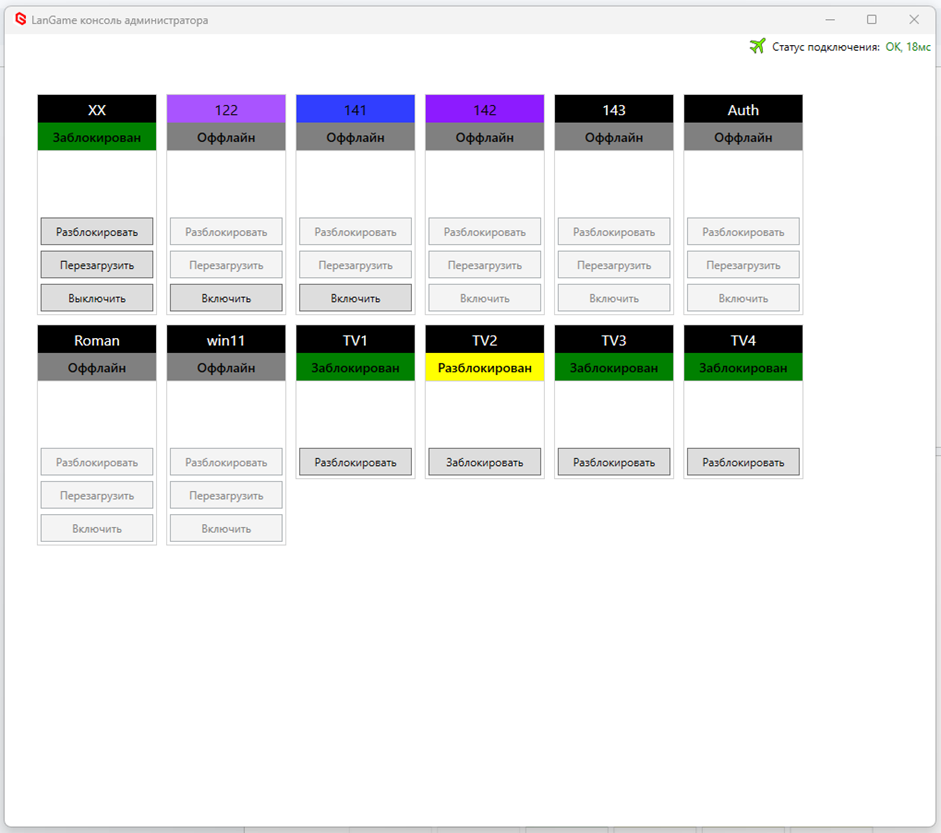
После входа в авиарежим администратор работает не в полной версии админ-панели, а в упрощённом интерфейсе управления ПК.
В этом интерфейсе отображаются ПК и их текущие состояния. Администратор может:
- разблокировать ПК;
- заблокировать ПК;
- перезагрузить ПК;
- выключить ПК;
- включить ПК, если для него доступна команда Wake-on-LAN.
Поддержка реле ограничена. В авиарежиме поддерживаются только реле, которыми управляет админ-консоль напрямую. К ним относятся классическое виртуальное реле и физические реле.
Реле типа TV и LGS App в авиарежиме не поддерживаются.
Что происходит с клубом после включения авиарежима
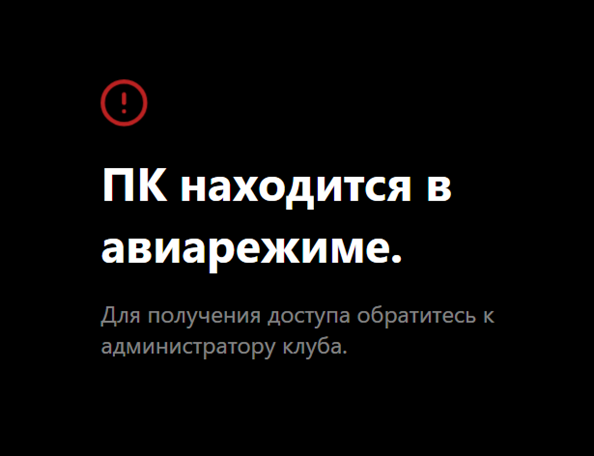
После успешного входа в авиарежим ПК отключаются от домена. На экране блокировки свободных ПК отображается сообщение о работе в авиарежиме.
Активные сессии временно фиксируются в состоянии, которое было на момент входа в авиарежим. Это нужно, чтобы клуб мог продолжить обслуживание гостей без постоянной связи с доменом.
Сессия может автоматически завершиться по таймауту отсутствия связи с доменом. Учитывайте это при работе с гостями во время авиарежима.
Разблокированными остаются только те ПК и реле, на которых в момент входа в авиарежим была активная сессия. Остальные ПК остаются в заблокированном состоянии.
Админ-панель переходит в упрощённый интерфейс управления ПК.
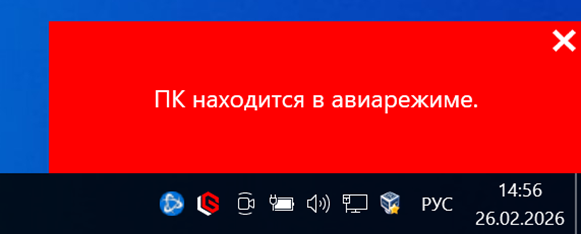
Если во время авиарежима гость попытается открыть личный кабинет или меню трея на разблокированном ПК, на экране появится сообщение о недоступности действия.
Подготовка одноразовых паролей
Для входа в авиарежим используется одноразовый пароль. Пароль выдаётся ЛПР клуба или другим ответственным сотрудником, которому передали доступ.
Одноразовые пароли генерируются технической поддержкой. Запросить новые пароли можно в индивидуальном чате с клубом.
Чтобы админ-консоль получила новые пароли для офлайн-режима, нужно перезапустить Админ. ПО. Без перезапуска новые пароли могут быть недоступны на рабочем месте администратора.
Рекомендуется заранее проверить, что у ответственного сотрудника есть актуальные пароли. Это особенно важно для клубов, где перебои с интернетом происходят регулярно.
Как включить авиарежим
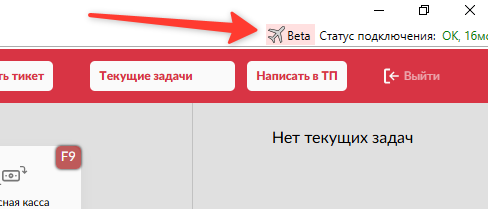
Чтобы включить авиарежим, администратор должен открыть Админ. ПО, нажать иконку самолёта и ввести одноразовый пароль.
Если пароль введён корректно, клуб переходит в авиарежим, а администратор видит упрощённый интерфейс управления ПК.
Если пароль введён неверно, переход в авиарежим не выполняется. Попытка входа фиксируется в домене в разделе аналитики на странице Лог авиарежима.
Авиарежим действует до тех пор, пока администратор не выполнит выход из него в Админ. ПО.
Если Админ. ПО перезапустить во время авиарежима, оно снова откроется в авиарежиме. Для входа потребуется тот же пароль, который использовался при включении режима.
Как управлять ПК в авиарежиме
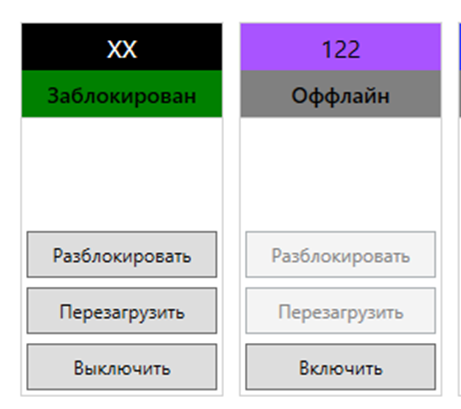
В авиарежиме администратор работает с каждым ПК через кнопки управления.
Разблокировать открывает доступ к ПК. Используйте это действие, если гостю нужно продолжить работу за компьютером или если ПК должен быть доступен для использования.
Заблокировать закрывает доступ к ПК. При блокировке компьютер перезагружается. Это нужно для защиты данных пользователя и очистки состояния ПК после работы гостя.
Перезагрузить отправляет команду на перезагрузку ПК. Если ПК был разблокирован до перезагрузки, после перезагрузки он останется разблокированным.
Выключить блокирует ПК и отправляет команду на выключение.
Включить отправляет команду Wake-on-LAN для включения выключенного ПК. Кнопка доступна, если в системе есть MAC-адрес этого ПК.
При блокировке, выключении и перезагрузке Админ. ПО запрашивает подтверждение действия.
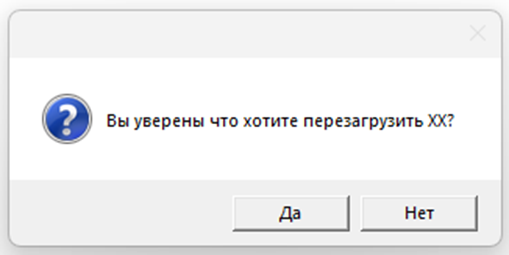
Перед подтверждением действия проверьте номер ПК. В авиарежиме часть данных не синхронизируется с доменом, поэтому ошибочные действия сложнее проверить сразу.
Как работать с гостями во время авиарежима
Во время авиарежима администратор должен учитывать, что обычные операции через домен могут быть недоступны. Основная задача администратора в этот момент заключается в том, чтобы сохранить контроль над ПК и корректно вести гостей до восстановления связи.
Если гость уже был за ПК до входа в авиарежим, его ПК остаётся разблокированным, если на момент включения авиарежима сессия была активна.
Если новому гостю нужно выдать ПК, администратор может разблокировать компьютер вручную через упрощённый интерфейс. При этом нужно учитывать внутренние правила клуба: как фиксируется время, как принимается оплата и кто отвечает за сверку после восстановления связи.
Если гость завершил использование ПК, администратор должен заблокировать компьютер. При блокировке ПК перезагрузится, чтобы следующий гость не получил доступ к данным предыдущего пользователя.
Как выйти из авиарежима
Выход из авиарежима выполняется через иконку самолёта в Админ. ПО.
Выйти из авиарежима можно только при наличии связи с доменом. Если связь не восстановилась, выход из авиарежима выполнить нельзя.
После нажатия иконки самолёта администратор выбирает один из двух вариантов выхода:
- Перевести в режим ручной разблокировки;
- Сбросить истекшие сессии и перезагрузить ПК.
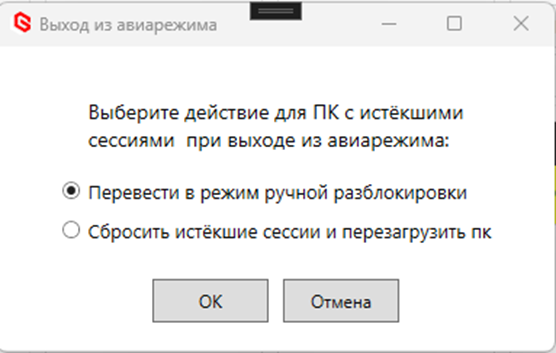
Выбор варианта влияет на то, что произойдёт с ПК и сессиями после выхода из авиарежима.
Вариант 1. Перевести в режим ручной разблокировки
Этот вариант подходит, если администратору нужно сохранить состояние ПК таким, каким оно было на момент выхода из авиарежима, и дальше вручную привести зал к нужному состоянию.
После выбора этого варианта применяется следующая логика.
Если сессии на ПК не было, сохраняется состояние ПК на момент выхода из авиарежима.
Если сессия на ПК была и истекла во время авиарежима, ПК разблокируется.
Если сессия на ПК была и не истекла во время авиарежима, результат зависит от состояния ПК на момент выхода:
- если ПК был разблокирован, он остаётся разблокированным, а сессия завершается;
- если ПК был заблокирован, он остаётся заблокированным, а сессия завершается.
Датой завершения сессии в обоих случаях считается момент выхода ПК из авиарежима.
Вариант 2. Сбросить истекшие сессии и перезагрузить ПК
Этот вариант подходит, если после восстановления связи нужно автоматически обработать истекшие сессии и привести ПК к более безопасному состоянию через перезагрузку.
После выбора этого варианта применяется следующая логика.
Если ПК был заблокирован при входе в авиарежим, сохраняется состояние, которое было у ПК в авиарежиме.
Если сессия на ПК закончилась во время авиарежима, ПК блокируется. Датой остановки сессии считается дата предполагаемого завершения сессии или дата последней блокировки ПК, если она наступила раньше.
Если сессия на ПК не закончилась во время авиарежима, сессия завершается, а ПК разблокируется. Датой остановки сессии считается дата выхода из авиарежима.
Что проверять после выхода из авиарежима
После выхода из авиарежима администратору нужно убедиться, что клуб вернулся к обычной работе.
Проверьте, что Админ. ПО снова работает в стандартном интерфейсе, а не в упрощённом режиме. Затем проверьте состояние ПК: какие компьютеры заблокированы, какие разблокированы, нет ли ПК в неожиданном состоянии.
После этого проверьте гостей, которые работали за ПК во время авиарежима. Если в клубе есть внутренние правила фиксации времени или оплат за период без связи, выполните сверку по этим правилам.
Все действия, совершённые в авиарежиме, после выхода записываются на домене в разделе аналитики на странице Лог авиарежима.
Частые ошибки
Новые пароли не подходят.
Если техническая поддержка выдала новые одноразовые пароли, но Админ. ПО их не принимает, перезапустите админ-консоль. Новые пароли становятся доступными после перезапуска.
Не получается выйти из авиарежима.
Выход возможен только при наличии связи с доменом. Если связи нет, сначала нужно восстановить интернет или соединение с доменом.
ПК не включается через кнопку включения.
Команда включения работает через Wake-on-LAN и доступна только при наличии MAC-адреса ПК в системе. Если данных о MAC-адресе нет или локальная сеть не передаёт команду, включение может не выполниться.
Реле не управляется в авиарежиме.
В авиарежиме поддерживаются только реле, которыми управляет админ-консоль напрямую. Реле типа TV и LGS App не поддерживаются.
После перезапуска Админ. ПО снова открывается авиарежим.
Это ожидаемое поведение. Пока клуб не вышел из авиарежима, Админ. ПО продолжает открываться в этом режиме. Для входа используется тот же пароль, который применялся при включении.
Краткая памятка для администратора
- Убедитесь, что проблема связана с отсутствием связи с доменом.
- Нажмите иконку самолёта в Админ. ПО.
- Введите одноразовый пароль.
- Управляйте ПК через упрощённый интерфейс.
- При завершении работы гостя блокируйте ПК.
- После восстановления связи нажмите иконку самолёта и выберите вариант выхода.
- Проверьте состояние ПК и гостей после выхода.
- При необходимости откройте Лог авиарежима в аналитике.
Если администратор не уверен, какой вариант выхода выбрать, нужно обратиться к ответственному сотруднику клуба или в техническую поддержку. Неверный выбор может повлиять на состояние ПК и завершение сессий.