
Активации промокодов
НРа зданной вкладке мы можем просматривать когда, какой и кем был а«Активацировани промокодов» используется для проверкоторый мы создавали ранее. Ссылка как создать промокод: Промокоды
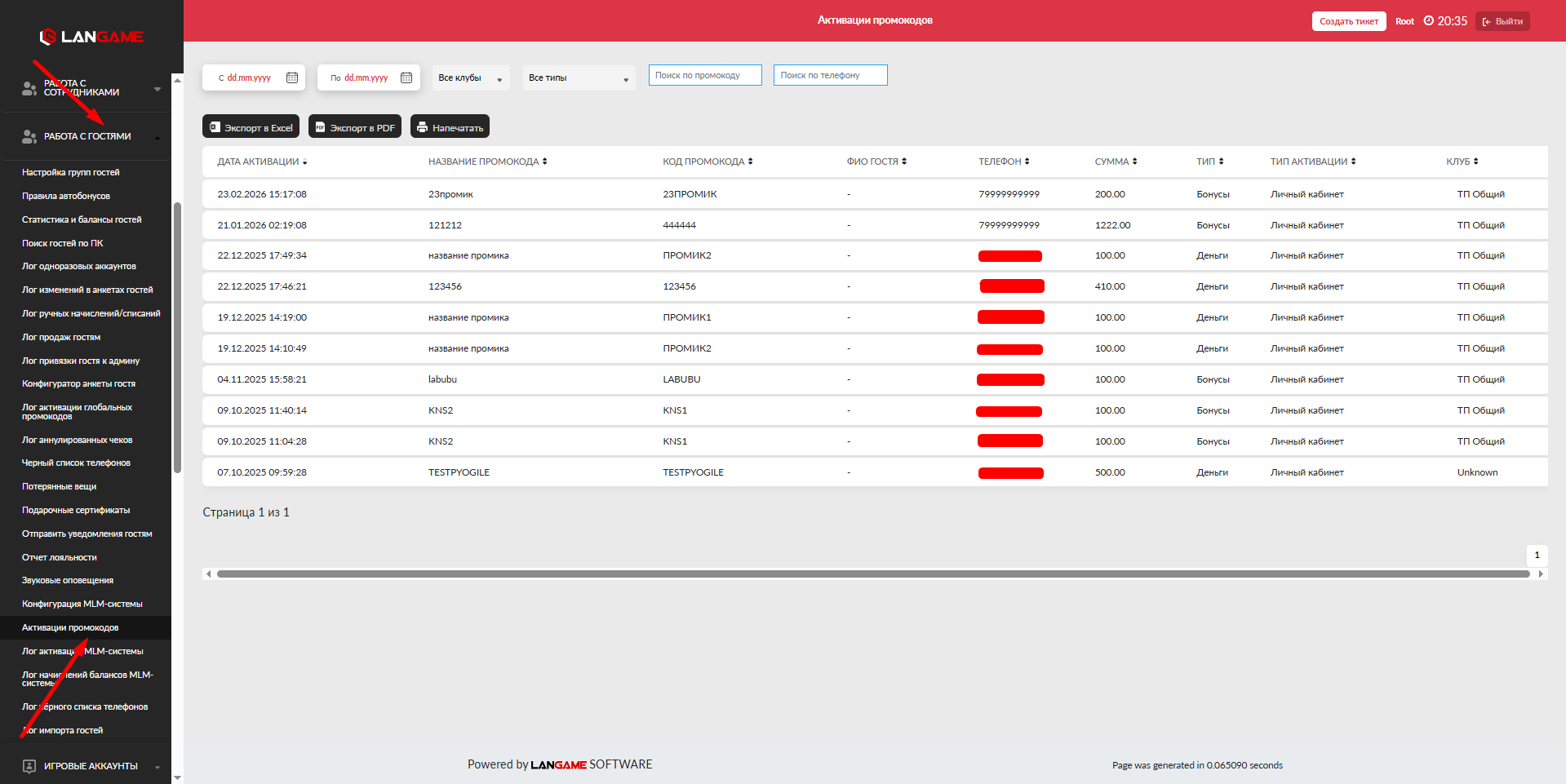
На данной вкладке вы можете выбрать период для просмотра, когдаторые были активированы гостями клуба. В журнале отображается, когда был использован промокоды, какой код ввёл гость, на ткакжую сумму выполнено начисление эи где произошла активация.
Раздел помогает быстро проверить спорные ситуации: гость сообщает, что активировал промокод, но не видит начисление; администратору нужно уточнить, был ли код уже использован; управляющий проверяет активность промоакции за выбранный период.
Если нужно создать или изменить промокод, используйте отдельную статью: Промокоды.
Где находится раздел
Откройте раздел Работа с гостями и перейдите на страницу Активации промокодов.
На странице отображается журнал активаций за выбранный период. По умолчанию в таблице могут быть показаны не все записи, поэтому перед проверкой важно выбрать корректный период.
Когда использовать журнал
Журнал активаций нфужен, если необходимо:
- проверить, активировал ли гость конкретный промокод;
- найти активацию по номеру телефона гостя;
- проверить, какой промокод был использован;
- уточнить сумму начисления по промокоду;
- понять, куда были начислены средства: на основной или бонусный баланс;
- определить, где гость активировал промокод: в
Excel,личномPDFкабинете или мобильном праиложении; - выгрузить список активаций для внутре
чнней проверки.
Выбор периодатать
В верхней части страницы находится фильтр периода. Он определяет, за какие даты будут показаны активации промокодов.
Чтобы найти нужную запись:
- Выберите дату начала периода.
- Выберите дату окончания периода.
- Проверьте, что выбранный диапазон включает предполагаемую дату активации.
- Дождитесь обновления таблицы.
Если точная дата неизвестна, выберите более широкий период. Например, если гость сообщил, что активировал промокод «на прошлой неделе», укажите весь предполагаемый диапазон, а затем используйте поиск по телефону или названию промокода.
Поиск по журналу
Над таблицей находится строка поиска. Она помогает быстро найти нужную активацию среди записей за выбранный период.
Поиск удобно использовать по:
- номеру телефона гостя;
- названию промокода;
- коду промокода.
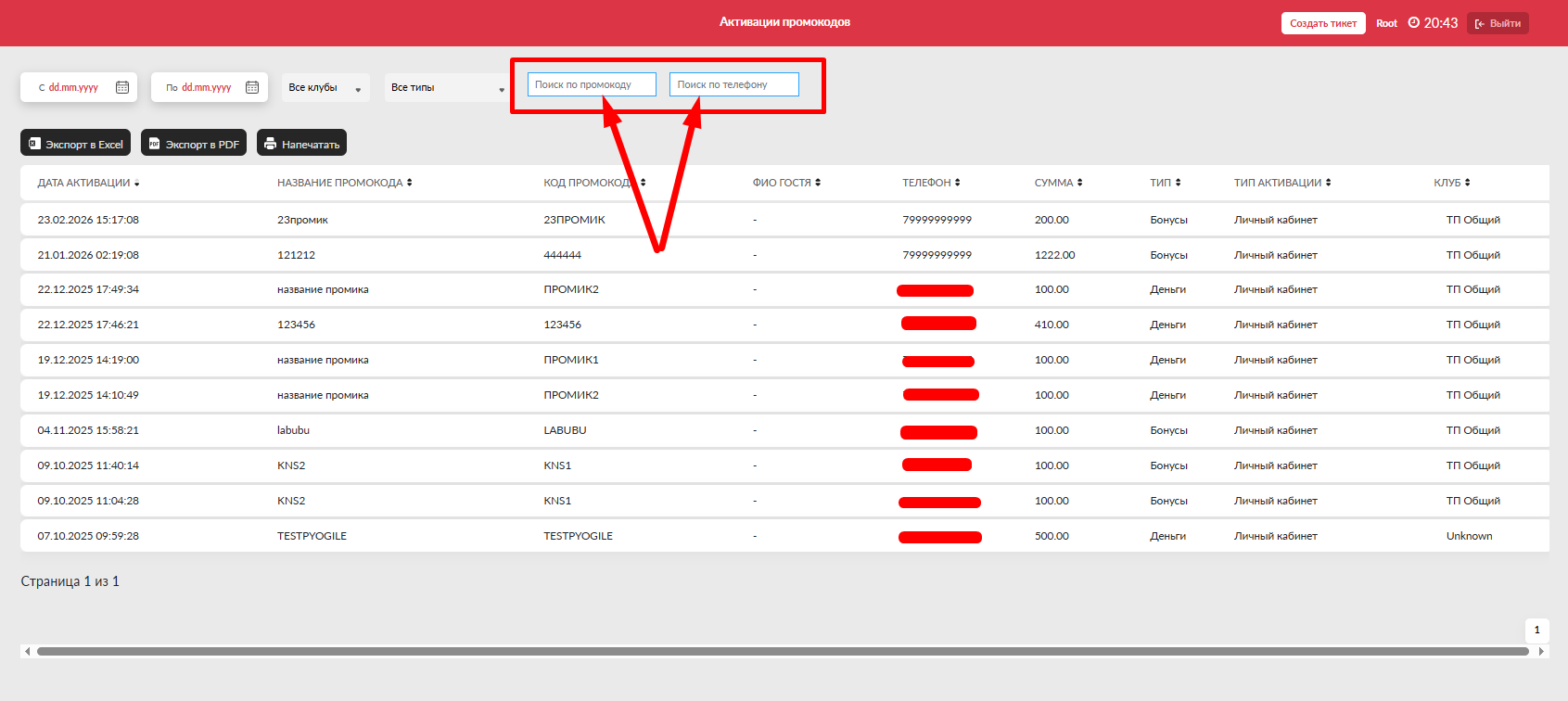
Если запись не находится, проверьте период, корректность номера телефона и написание промокода. Также убедитесь, что вы ищете именно клубный промокод, а не глобальный промокод LANGAME. Для глобальных промокодов используется отдельный журнал.
Что отображается в таблице
В таблице отображеаются даны колонки которые спо каждой активации промокодержат в себе:.
Дата активации - д
Дата и время, когда былгость активированл промокод
.
Название промокода - н
Название активированного промокода
, заданное при его создании. Название помогает отличить одну промоакцию от другой, особенно если в клубе одновременно действует несколько кодов.
Код промокода
Код, -который гость ввёл для активации. Именеобходимно ввэтодить сам код, это он используется при проверке, если гость
прислал скриншот или сообщил код администратору.
ФИО гостя -
ФИО гостя, который активировал промокод
. Данные отображаются из анкеты гостя.
Телефон - н
Номер телефона гостя, который активировал промокод
. По этому полю удобно искать спорную активацию.
Сумма -
Сумма, начисленная сумма по промокоду
. Значение зависит от настроек промокода.
Тип - т
Тип начисления по промокоду. ДСВ таблице может отображаться начисление на основной баланс или на бонусны
й баланс.
Тип активации -
Способ, какоторым был активирован промокод. Например, через Лличный Ккабинет/М или через мобильное приложение
.
Клуб - название к
Клуба, в котором была выполнена активация. Это поле важно для сетевых проектов и для случаев, когда у гостя есть активность в нескольких клубах.
Как проверить активацию промокода
Если гость сообщает, что активировал промокод, выполните проверку по журналу.
- Откройте раздел Активации промокодов.
- Выбер
хуитенахпериоди, в котсяорыйпгоиск. Для удобства есть мог активировать промокод. - В строке поиска
поукажите номерутелефона гостя илипоназваниюе промокода. - Найдите запись в таблице.
- Проверьте дату активации, код промокода, сумму и тип начисления.
- Сравните данные с балансом гостя или с условиями промоакции.
Св
Если запись есть в журнале, значит промокод был активирован. Дальше нужно проверить, на какой баланс было выполнено начисление и соответствует ли сумма настройкам промокода.
Если записи нет, проверьте, не был ли выбран слишком узкий период. Также убедитесь, что гость активировал именно этот промокод и сделал это в нужном клубе.
Как проверить начисление по промокоду
После того как активация найдена в журнале, проверьте поле Тип.
Если у гостя не отображается ожидаемая сумма, проверьте:
- был ли промокод активирован в нужном клубе;
- не была ли сумма уже потрачена после активации;
- не относится ли начисление к бонусному балансу вместо основного;
- не было ли последующих ручных списаний или корректировок баланса.
Для полной проверки можно дополнительно использовать карточку гостя, журнал ручных начислений и списаний, а также отчёты по балансам.
Экспорт данных
Данные из журнала можно выгрузить для внутренней проверки или передачи ответственному сотруднику.
На странице доступны действия:
- экспорт в Excel;
- экспорт в PDF;
- печать таблицы.
Перед выгрузкой выберите нужный период и при необходимости используйте поиск. Экспорт формируется по данным, которые отображаются в таблице после применения фильтров.