
Генератор карт
Генератор карт - функционал для отображения в мобильном приложении карты клуба, в адм. ПО и работы функционала пересадки гостя, необходимо изначально настроить карту своего клуба
Для отображения клуба как на карте в адм. ПО, есть «Генератор карт для администратора», он настраивается аналогично обычному генератору карт, но в нем выставляются только ПК и комнаты без стенок и подписей
Настройка генератора карт
Приступаем к настройке
На домене переходим во вкладку "Дополнительные модули" на страницу "Генератор карт"

Видим карту выбранного сверху клуба и меню слева, а также настройку MapClub для вывода карты клуба на любое устройство
Также нам доступны к просмотру несколько версий карты, в зависимости от ее сохранения, версию можно откатить или вернуть то что было
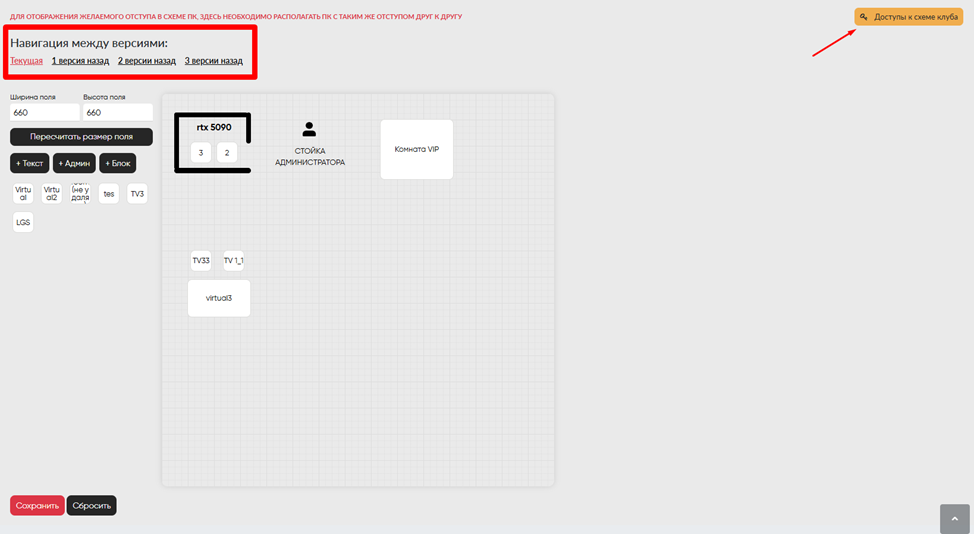
Слева в меню для начала выставляем ширину и высоту поля в метрах, у нас это 660х660 и нажимаем пересчитать размер поля
Выставляем ПК, комнаты и дополнительный элементы:
Выставление ПК:
- При выборе ПК, справа пишется его краткая информация: UUID ПК, наименование ПК с "Привязка ПК по типам" и то название которое мы впишем. Если оставить поле пустым, то название будет то же, что и в "Привязка ПК по типам"

- При выборе Комнаты, справа пишется та же информация, но UUID отображается не всех выбранных в комнате ПК, а одного - Мастер ПК, им автоматически становится тот ПК, который был добавлен на домен раньше из всех выбранных

Дополнительные модули:
+Текст – добавление текста на карту, вписываем какой текст должен быть и переставляем его куда необходимо
Обязательно, сохраняем результат по кнопке "Сохранить" слева снизу

+Админ – добавление стойки Администратора
+Блок – добавление блока. Его можно расширить в столбцы для того чтобы сделать к примеру стены между зонами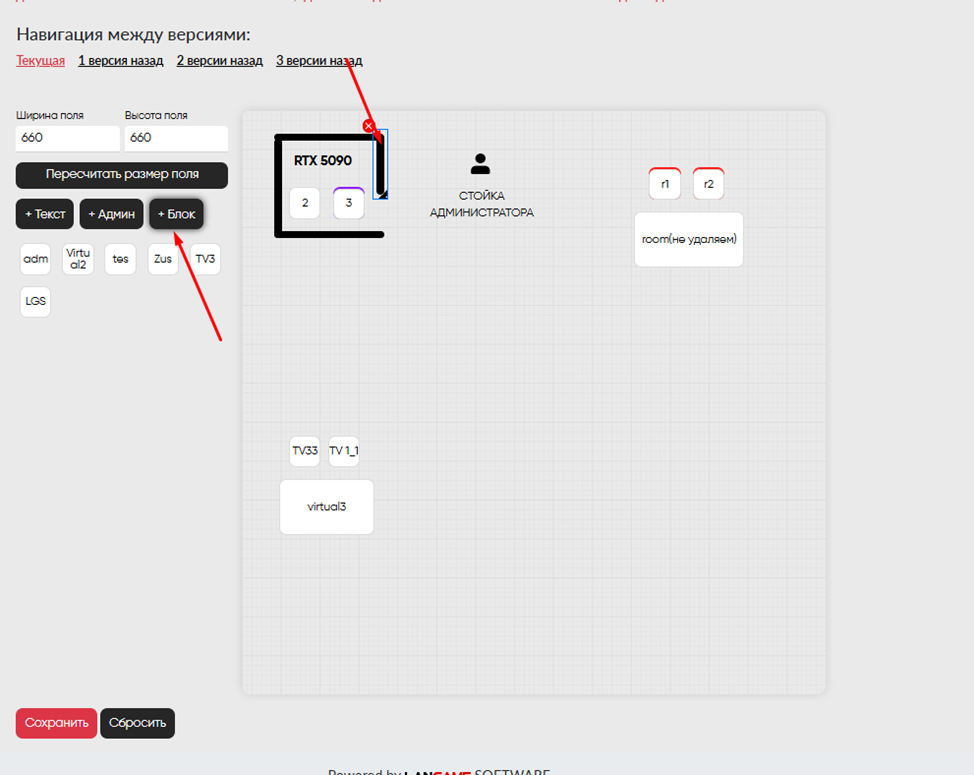
Комната
Реализована возможность объединять устройства в комнаты, что позволяет бронировать и активировать сессии сразу во всей комнате, а не на каждом отдельном устройстве. Для добавления комнаты на карту, ее необходимо создать
Переходим во вкладку "Общие настройки" далее "Типы ПК в клубах" и добавляем по кнопке "Добавить", обязательно переключаем тумблер, что это комната!

После добавления, необходимо присвоить какие ПК будут в комнате. Открываем «Привязка ПК по типам» и выставляем нашим ПК зону (комнату) которую мы создали
В нашем случае в комнате будет три ПК r1, r2 и r3 с зоной room(не удалять)

После ее настройки, мы можем выставить ее на карте. Комната отдельно появится в списке со всеми ПК и нам остается только расположить ее на карте

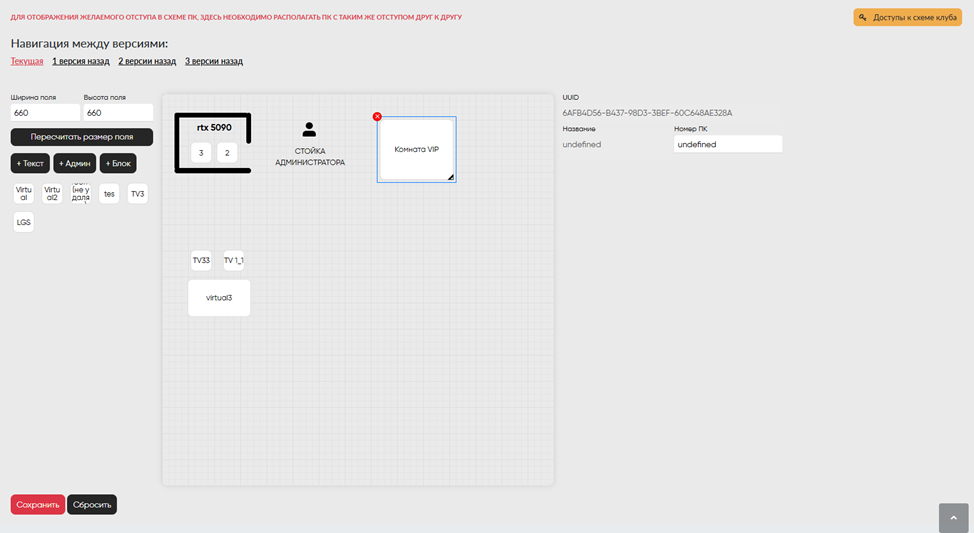
Комната готова, отображается на карте и готова к бронированию
ВАЖНО:
1. При бронировании комнаты, с мобильного приложения, гость бронирует сразу то количество ПК, что указано в комнате. Если в комнате 5-ть ПК, то бронь и оплата будет за 5-ть ПК
2. Если один гость играет в комнате с 5 компами в течение 1 часа, то ему засчитывается 5 наигранных часов в системе лояльности! Гость начинает сессию на одном ПК, то она стартует на остальных 5-ти. Также при активации сессии, сессия будет фактически стартовать всегда на Мастер ПК
3. Аналитика по ПК остается той же что и была, каждая сессия на каждом из ПК в комнате тоже считается как отдельная сессия/посещение клуба/и т.д.
MapClub - отображение карты на устройствах
После создания карты, вы можете вывести карту клуба на любое удобное вам устройство. Отображение доступно по ссылке https://mapclub.langame.ru
При входа на сайт указываем ваш домен и ключ доступа
Найти ключ вы можете во вкладке "Дополнительные модули" на странице "Генератор карт" - "Доступы к схеме клуба"
Выбираем в какой теме нам потребуется отображение Тёмная/Светлая, затем нажимаем на ключ что бы его скопировать и вставляем на сайте https://mapclub.langame.ru
Готово, теперь мы можем вывести сайт на нужное нам устройство
Если вы произвели те же настройки в «Генератор карт для администратора», то в адм. ПК, после включения параметра в «Конфигурация ПО» - «Интерактивная карта в Управлении ПК»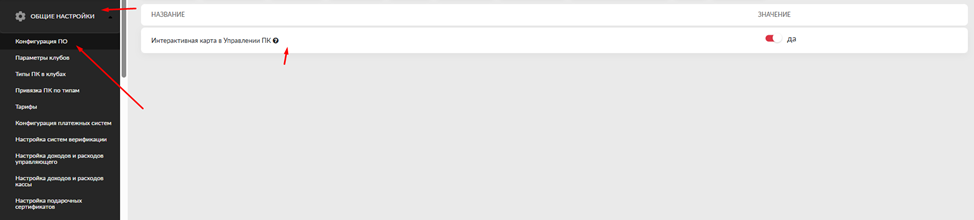
После включения, можно переключить карту на схему и она будет отображаться на адм. ПК
На этом работа с генератором карт, завершена!